

30프레임과 60프레임 중 무엇으로 찍어야 할지 고민된다면, 결론은 이렇습니다. 말하는 영상·강의·일상 기록은 30fps, 운동·게임·아이처럼 움직임이 빠른 장면은 60fps, 영화 같은 느낌을 원하면 24fps가 맞습니다. 해상도는 저장공간과 편집 컴퓨터가 감당할 수 있다면 4K, 아니라면 FHD(1080p)로 충분합니다.
프레임은 1초에 몇 장의 장면을 이어 붙이는지를 뜻합니다. 숫자가 클수록 움직임이 매끄럽지만 용량이 늘고, 어두운 곳에서는 화면이 어두워지거나 거칠어지기 쉽습니다. 무조건 높은 값이 좋은 것은 아닙니다.
이 글에서는 프레임과 해상도의 차이, 용량 차이, 아이폰과 갤럭시에서 설정을 바꾸는 위치를 차례로 정리합니다.
핵심 요약
- 30fps는 무난한 기본값, 60fps는 빠른 움직임, 24fps는 영화 같은 느낌에 맞습니다.
- 한 영상 안에서는 프레임을 섞지 않고, 편집과 내보내기도 같은 프레임으로 맞춥니다.
- 4K는 자르기·확대 여유가 있지만 용량과 편집 부담이 큽니다.
- 국내 실내 조명 아래에서는 25·50fps(PAL)보다 30·60fps가 깜빡임 걱정이 적습니다.
- 아이폰은 설정 > 카메라 > 비디오 녹화, 갤럭시는 카메라 앱 설정에서 바꿉니다.
프레임(fps)이란? 24·30·60fps는 어떻게 다른가요
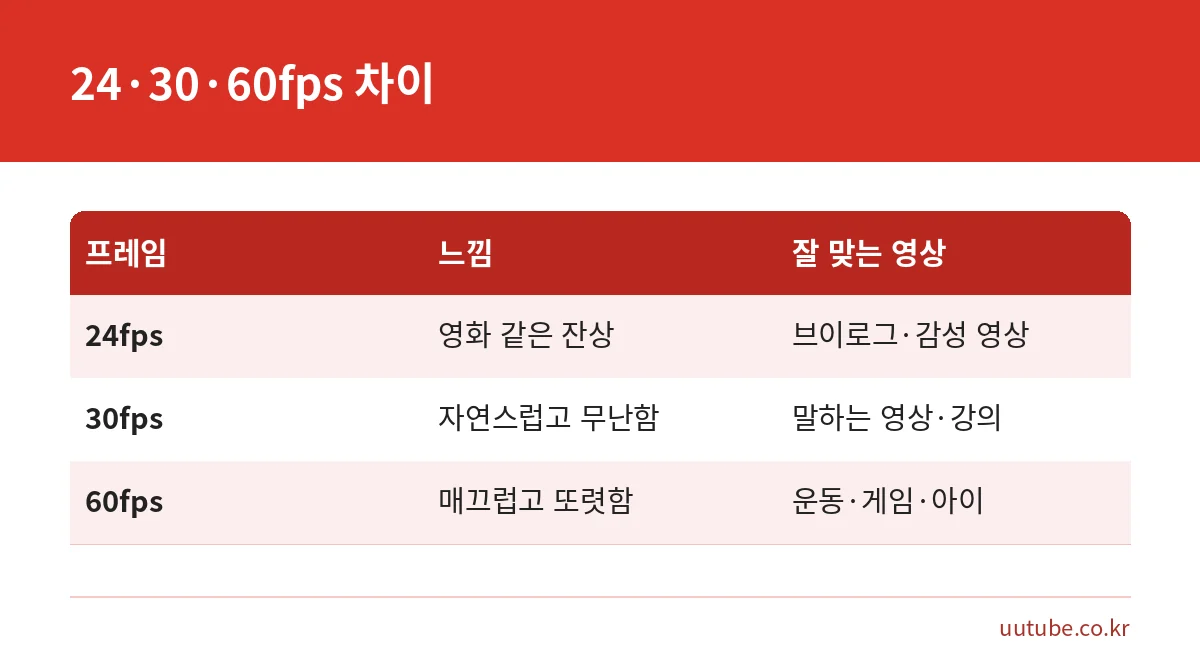
fps(frames per second)는 1초에 담기는 장면 수입니다. 24fps는 1초에 24장, 60fps는 60장을 담습니다. 장면 수가 많을수록 빠른 움직임이 끊기지 않고 또렷하게 보입니다.
| 프레임 | 보이는 느낌 | 잘 맞는 영상 | 주의할 점 |
|---|---|---|---|
| 24fps | 움직임에 약간의 잔상, 영화 같은 느낌 | 브이로그, 감성 영상, 짧은 작품 | 빠르게 움직이면 끊겨 보일 수 있음 |
| 30fps | 자연스럽고 무난함 | 말하는 영상, 강의, 리뷰 | 빠른 동작은 흐려 보일 수 있음 |
| 60fps | 매끄럽고 또렷함 | 운동, 게임 화면, 아이·반려동물 | 용량 증가, 어두운 곳에 약함 |
| 120fps 이상 | 느리게 재생하면 부드러운 슬로 모션 | 슬로 모션 장면 | 빛이 많이 필요하고 용량이 큼 |
30프레임 60프레임 차이, 언제 무엇을 골라야 할까
둘의 가장 큰 차이는 움직임의 질감입니다. 30fps는 움직임에 자연스러운 잔상이 남아 눈에 익숙하게 보이고, 60fps는 잔상이 적어 빠른 동작도 선명합니다. 카메라 앞에 앉아 말하는 영상은 움직임이 적어서 60fps의 장점이 잘 드러나지 않습니다.
60fps는 장면 하나에 쓸 수 있는 노출 시간이 최대 1/60초로, 30fps(최대 1/30초)의 절반입니다. 그래서 같은 실내라도 60fps가 더 어둡거나 거칠게 나오기 쉽습니다. 실내 조명이 약하다면 30fps가 오히려 깨끗할 수 있습니다.
- 30fps를 고를 때: 말하는 영상, 강의, 제품 설명, 실내 촬영이 많을 때
- 60fps를 고를 때: 운동·춤, 게임 화면, 뛰어노는 아이, 일부 구간을 절반 속도로 늦추고 싶을 때
- 24fps를 고를 때: 영화 같은 분위기를 원하는 브이로그나 짧은 영상 작품
60fps로 찍은 영상을 30fps 편집 프로젝트에 넣으면 절반 속도로 늦춰도 부드럽게 보입니다. 반대로 30fps 영상을 60fps 프로젝트에 넣는다고 매끄러워지지는 않습니다. 유튜브 권장 업로드 설정도 “녹화 당시와 같은 프레임”으로 올리라고 안내하므로, 촬영·편집·내보내기를 한 값으로 맞추는 것이 기본입니다.
해상도는 4K와 FHD 중 무엇이 좋을까요?
FHD(1920×1080)는 대부분의 화면에서 충분히 선명합니다. 4K(3840×2160)는 FHD보다 화소가 네 배 많아, 편집할 때 화면을 확대하거나 잘라 쓰는 여유가 큽니다. 가로로 찍은 영상을 세로 영상으로 다시 잘라 쓰려는 경우에도 4K가 유리합니다.
대신 4K는 저장공간을 많이 쓰고 편집 컴퓨터에 부담이 큽니다. 편집 중 재생이 끊긴다면 FHD로 찍거나, 편집 프로그램의 프록시(편집용 가벼운 사본) 기능을 쓰는 방법이 있습니다.
| 상황 | 추천 해상도 |
|---|---|
| 오래된 컴퓨터나 가벼운 노트북으로 편집 | FHD |
| 가로 영상을 세로로 잘라 함께 쓸 예정 | 4K |
| 저장공간이 넉넉하지 않은 스마트폰 | FHD |
| 풍경·여행처럼 화면 디테일이 중요한 영상 | 4K |
프레임과 해상도에 따라 용량은 얼마나 달라지나요?
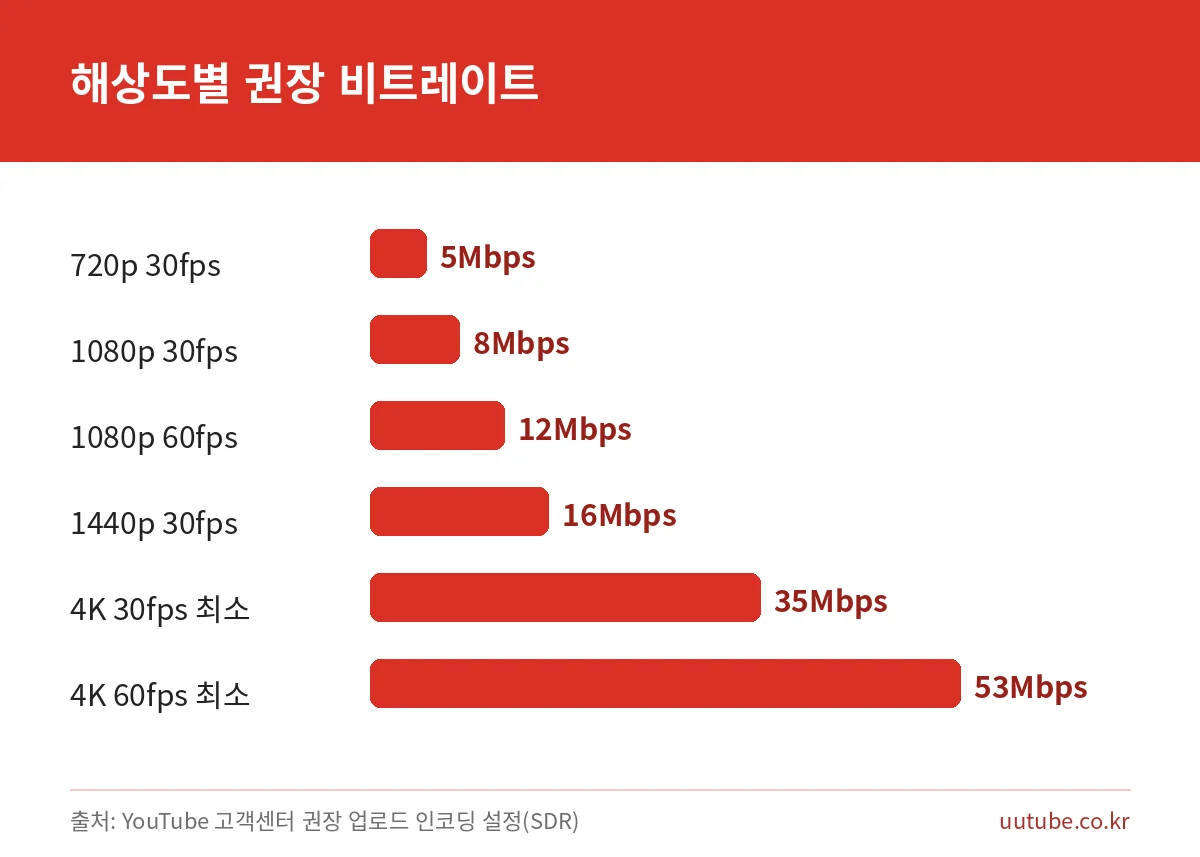
실제 파일 크기는 기종과 압축 방식에 따라 다르지만, 유튜브 고객센터의 권장 업로드 비트레이트를 보면 차이를 짐작할 수 있습니다. SDR 기준으로 1080p는 표준 프레임(24·25·30fps) 8Mbps, 높은 프레임(48·50·60fps) 12Mbps를 권장합니다. 4K는 표준 프레임 35~45Mbps, 높은 프레임 53~68Mbps입니다.
이 값으로 1분 분량을 계산하면 1080p 30fps는 약 60MB(8Mbps × 60초 ÷ 8), 4K 60fps는 약 400~510MB입니다. 해상도와 프레임을 함께 올리면 용량이 몇 배로 커진다는 뜻입니다. 스마트폰 원본은 이보다 크거나 작을 수 있으니 촬영 전에 저장공간을 확인합니다.
아이폰의 고효율성(HEVC) 포맷이나 갤럭시의 고효율 동영상은 같은 화질에서 용량을 줄여 줍니다. 다만 오래된 기기나 일부 프로그램에서는 HEVC 파일이 열리지 않거나 재생이 무거울 수 있습니다.
아이폰 비디오 녹화 설정 바꾸는 법
- 설정 > 카메라 > 비디오 녹화로 들어갑니다.
- 원하는 해상도와 프레임(예: 4K 30fps, 1080p 60fps)을 고릅니다.
- 설정 > 카메라 > 포맷에서 고효율성(HEVC) 또는 높은 호환성(H.264)을 고릅니다.
- 슬로 모션은 카메라 설정의 슬로 모션 녹화에서 따로 정합니다.
고를 수 있는 값은 기종마다 다릅니다. Apple 사양 페이지 기준으로 iPhone 17 후면 카메라는 4K를 24·25·30·60fps로 녹화하고, iPhone 18 Pro는 메인 카메라에서 4K 100·120fps도 지원합니다. 기종에 따라 카메라 화면 위쪽에서 해상도와 프레임을 바로 바꿀 수도 있습니다.
아이폰으로 찍은 영상을 USB로 컴퓨터에 옮기면 H.264로 변환될 수 있습니다. Apple 지원 문서에 따르면 원본 그대로 옮기려면 설정 > 앱 > 사진에서 ‘원본 유지’를 선택합니다.
갤럭시 동영상 설정 바꾸는 법
갤럭시는 카메라 앱 안에서 설정합니다. 메뉴 이름과 위치는 기종과 One UI 버전에 따라 다를 수 있으니 아래는 큰 흐름으로 보시면 됩니다.
- 카메라 앱을 열고 동영상 모드로 바꿉니다.
- 화면의 빠른 설정에서 동영상 크기(해상도·프레임)를 고릅니다.
- 카메라 설정(톱니바퀴)에서 자동 FPS를 확인합니다. 어두운 곳에서 프레임을 조절해 밝게 찍는 기능이라, 프레임을 일정하게 유지하려면 끕니다.
- 고급 동영상 옵션에서 고효율 동영상, 높은 비트레이트 동영상, HDR10+ 동영상 같은 항목을 켜고 끕니다.
자동 FPS를 켜 둔 채 어두운 실내에서 찍으면 프레임이 낮아져 움직임이 뚝뚝 끊겨 보일 수 있습니다. 밝기가 부족하다면 프레임을 낮추기보다 조명을 더하는 쪽이 결과가 좋습니다.
25·50fps(PAL)와 HDR은 켜야 하나요?
25·50fps는 PAL 방식을 쓰는 나라의 방송 규격에 맞춘 값입니다. 국내 전기는 60Hz라서 형광등·LED 조명이 이 주기에 맞춰 깜빡입니다. 25·50fps로 찍으면 이 깜빡임과 맞지 않아 화면에 줄무늬나 밝기 떨림이 생길 수 있으므로, 특별한 이유가 없다면 30·60fps를 고릅니다. 24fps로 찍다가 조명 아래에서 깜빡임이 보이면 30fps로 바꿔 봅니다.
HDR 영상은 밝은 하늘과 어두운 그림자를 함께 살려 주지만, 편집 프로그램과 시청 화면이 HDR을 지원해야 제대로 보입니다. 지원하지 않는 환경에서 편집하면 색이 바래거나 지나치게 진하게 보일 수 있습니다. 처음에는 HDR을 끄고 일반(SDR) 영상으로 찍는 편이 다루기 쉽습니다. 유튜브도 SDR 업로드에는 BT.709 색 공간을 권장합니다.
촬영 도중 프레임 설정을 바꾸지 마세요. 30fps와 60fps 클립이 섞이면 편집 프로젝트와 프레임이 다른 클립에서 움직임이 미세하게 튀거나 끊겨 보입니다. 촬영 전에 한 번 정하고 끝까지 유지합니다.
자주 묻는 질문
60프레임으로 찍고 30프레임으로 편집해도 되나요?
됩니다. 60fps 영상을 30fps 프로젝트에 넣으면 편집 프로그램이 30fps에 맞춰 장면을 고릅니다. 일부 구간을 절반 속도로 늦추면 슬로 모션처럼 부드럽게 쓸 수도 있습니다.
4K 30fps와 FHD 60fps 중 무엇이 더 좋나요?
영상 종류에 따라 다릅니다. 풍경이나 말하는 영상처럼 디테일이 중요하면 4K 30fps, 움직임이 빠른 장면이 많으면 FHD 60fps가 낫습니다. 저장공간과 편집 컴퓨터 사양도 함께 고려합니다.
아이폰 영상이 컴퓨터에서 안 열려요.
고효율성(HEVC) 포맷이라 오래된 컴퓨터나 프로그램이 읽지 못하는 경우가 있습니다. 컴퓨터에 HEVC 코덱을 설치하거나, 앞으로 찍을 영상은 포맷을 높은 호환성(H.264)으로 바꾸면 됩니다.
프레임이 다른 영상을 한 프로젝트에 섞어도 되나요?
섞을 수는 있지만 결과물은 하나의 프레임으로 내보내야 합니다. 대부분 프로젝트 프레임에 맞춰 자동 변환되며, 이때 움직임이 어색해질 수 있습니다. 가능하면 처음부터 같은 프레임으로 찍는 것이 가장 깔끔합니다.
프레임은 영상의 움직임을, 해상도는 화면의 선명도와 편집 여유를 정합니다. 대부분의 말하는 영상은 4K 또는 FHD에 30fps면 충분하고, 빠른 움직임이 중요할 때만 60fps를 고르면 됩니다.
지금 스마트폰의 카메라 설정을 열어 해상도와 프레임, 포맷을 확인해 보세요. 한 번 정한 값을 촬영부터 내보내기까지 유지하는 것만으로도 결과물이 훨씬 안정적입니다.
함께 보면 좋은 글




원본 출처 이 글의 수치·조건을 확인한 공식 자료입니다. 누르면 원문이 새 창으로 열립니다.
- Apple 지원 – Apple 기기에서 HEIF 또는 HEVC 미디어 사용하기 support.apple.com
- Apple – iPhone 17 기술 사양 apple.com
- Samsung 지원 – Galaxy Z Flip6 카메라 기능 안내(영문) samsung.com
- YouTube 고객센터 – YouTube 권장 업로드 인코딩 설정 support.google.com
기준일: 2026년 10월 20일
다른 사이트에서 함께 읽으면 좋은 글

