

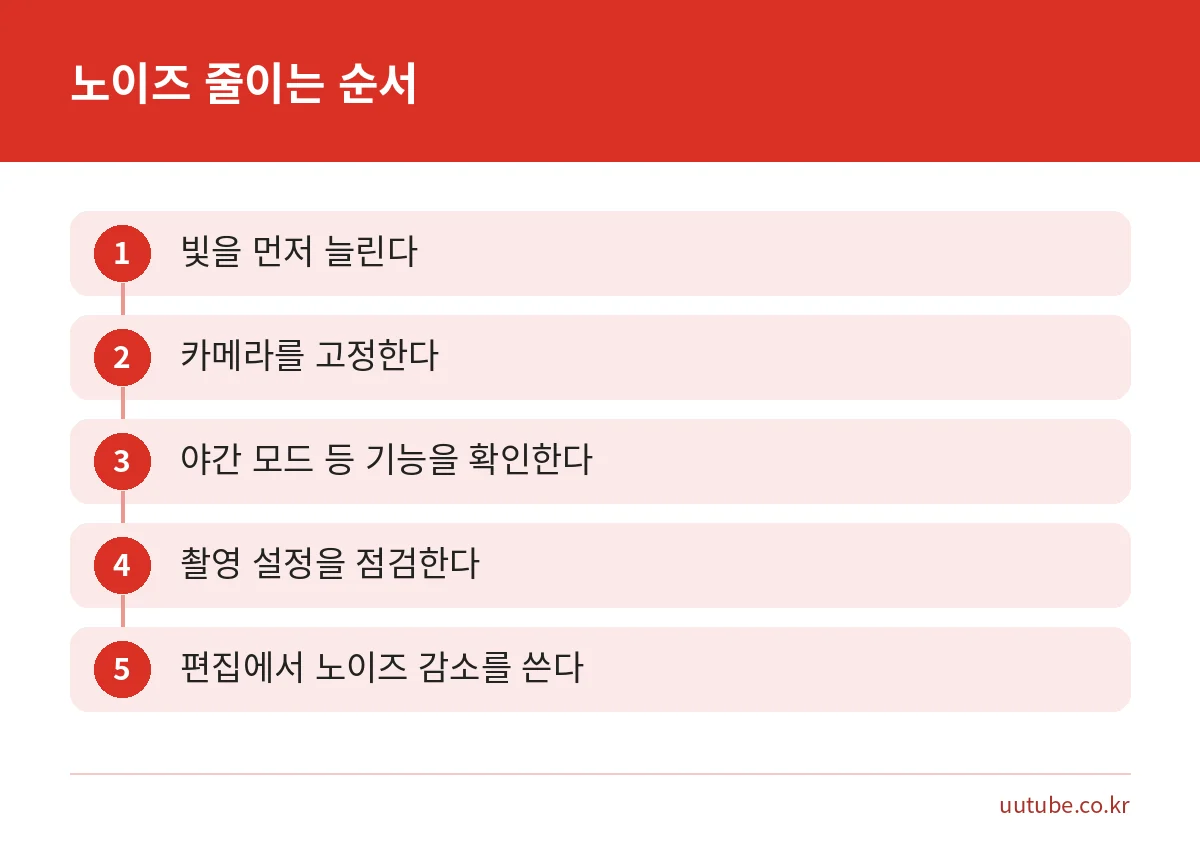
어두운 실내에서 찍은 영상이 지글지글하고 거칠게 보여서 영상 노이즈 줄이는 법을 찾는 분이 많습니다. 결론부터 말하면 가장 효과가 큰 방법은 편집 보정이 아니라 촬영 전에 빛을 늘리는 것입니다. 그다음으로 카메라를 고정하고, 기기가 제공하는 저조도 기능을 확인하고, 마지막에 편집 프로그램의 노이즈 감소 도구를 쓰는 순서가 안전합니다.
노이즈는 센서가 받는 빛이 부족할 때 이를 억지로 밝게 끌어올리면서 생깁니다. 그래서 같은 장면도 창가에서는 깨끗하고 방 안쪽에서는 거칠게 나옵니다. 이 글에서는 원인을 짚고, 촬영 전·촬영 중·편집 단계로 나누어 할 수 있는 일을 정리합니다.
핵심 요약
- 노이즈는 빛이 부족한 채 밝기를 끌어올릴 때 커지므로, 조명을 늘리는 것이 가장 먼저입니다.
- iPhone 야간 모드는 iPhone 11 이후 모델에서 쓸 수 있으며, 동영상 적용 여부는 Apple 지원 페이지에서 확인하세요.
- Galaxy 야간 모드는 기기 모델과 소프트웨어 버전에 따라 사용 가능 여부가 다릅니다.
- DaVinci Resolve Studio에는 시간 기반과 AI 공간 노이즈 감소 도구가 있습니다.
영상 노이즈는 왜 생기고, 어떤 순서로 줄일까
카메라는 들어온 빛의 양이 적으면 신호를 증폭해서 화면을 밝게 만듭니다. 이때 원래 화면에 없던 알갱이 같은 잡음도 함께 커집니다. 이것이 어두운 곳 영상에서 보이는 노이즈입니다.
따라서 노이즈를 줄이는 원리는 단순합니다. 처음부터 빛을 더 받게 하거나, 증폭을 덜 하게 만들거나, 이미 생긴 잡음을 편집에서 눌러 주는 것입니다. 앞의 두 방법이 뒤의 방법보다 화질 손해가 적습니다.
실제 작업 순서는 아래와 같이 잡으면 됩니다.
- 촬영 장소의 빛을 확인하고 조명이나 창가 위치로 해결할 수 있는지 봅니다.
- 스마트폰을 삼각대나 단단한 곳에 고정합니다.
- 카메라 앱의 저조도 관련 기능과 노출 설정을 확인합니다.
- 촬영 후 편집 프로그램에서 노이즈 감소를 적용합니다.
촬영 전 조명으로 어두운 실내 화질 살리기
실내 촬영 화질을 가장 크게 바꾸는 것은 광원의 양과 방향입니다. 천장 조명 하나만 켠 방은 사람 눈에는 밝아도 카메라에는 어두울 수 있습니다. 얼굴 정면에서 부드러운 빛을 더해 주면 카메라가 억지로 밝기를 올릴 필요가 줄어듭니다.
조명을 새로 사기 전에 다음 방법부터 시도해 보세요.
- 창문 쪽을 바라보도록 앉아 자연광을 정면 또는 옆에서 받습니다.
- 방의 모든 등을 켜고, 어두운 색 벽보다 밝은 벽을 배경으로 잡습니다.
- 스탠드를 카메라 뒤쪽에서 피사체를 향하게 놓습니다.
- 한 곳에 빛이 몰려 그림자가 강하면 흰 종이나 벽에 반사시켜 부드럽게 만듭니다.
링라이트와 소프트박스의 차이, 배치 방법은 영상 조명 배치 방법과 장비 고르는 기준 글에서 따로 정리했습니다. 장비를 고르기 전에 읽어 보면 도움이 됩니다.
스마트폰 야간 모드는 영상에도 쓸 수 있을까
스마트폰 제조사들은 어두운 곳을 위한 야간 모드를 제공합니다. 다만 이 기능이 사진용인지 동영상에도 적용되는지는 기기마다 다를 수 있으므로, 사용하는 모델의 설명서를 먼저 확인해야 합니다. 이 글에서는 제조사 문서에서 확인된 내용만 소개합니다.
iPhone 야간 모드
Apple 지원 문서에 따르면 야간 모드는 iPhone 11 이후 모델에서 사용할 수 있습니다. 카메라가 어두운 환경을 감지하면 자동으로 켜지며, 켜지면 화면 상단의 야간 모드 아이콘이 노란색으로 바뀝니다. 아이콘 옆에는 촬영에 걸리는 시간이 숫자로 표시되고, 어두운 정도에 따라 몇 초 정도 걸릴 수 있습니다.
노출 시간을 늘리려면 뷰파인더 위 화살표를 탭하고, 야간 모드 버튼에서 셔터 위 슬라이더로 ‘최대’를 선택합니다. 촬영 중 슬라이더는 남은 시간을 알려 주는 타이머가 되고, 슬라이더 아래의 중단 버튼을 탭하면 촬영이 끝나기 전에 멈출 수 있습니다.
야간 모드 중에는 Live Photo와 플래시가 기본적으로 꺼져 있습니다. Live Photo나 플래시를 켜면 야간 모드가 비활성화됩니다. 동영상 촬영에서의 저조도 설정은 이 문서에서 다루는 범위가 아니므로, Apple 지원 페이지에서 해당 모델의 안내를 확인하세요.
Galaxy 야간 모드
Samsung 문서(미국 영문판)에 따르면 Galaxy의 야간 모드는 다중 프레임 처리로, 약 30장의 이미지를 하나의 사진으로 합칩니다. 플래시 없이 어두운 곳에서 촬영하는 방식입니다. 영문 UI 기준 메뉴 경로는 Camera 앱 > 좌우 스와이프 > MORE > NIGHT > Capture입니다.
사용 가능 여부는 기기 모델과 소프트웨어 버전에 따라 다릅니다. 최신 Galaxy 모델에는 Super Bright Night 또는 Ultra Bright Night 기술이, Galaxy S25 시리즈에는 Galaxy AI Nightography가 소개되어 있습니다. 한국어 화면에서 메뉴 이름이 어떻게 표시되는지는 삼성전자 지원 페이지나 기기 사용 설명서에서 확인하세요.
흔들림을 막고 노출 설정 점검하는 방법
어두운 곳에서는 카메라가 빛을 더 모으려고 노출 시간을 늘리는 경향이 있습니다. 이때 폰이 조금만 흔들려도 화면이 번져 보입니다. 노이즈와 흔들림 번짐이 겹치면 화질이 더 나빠 보입니다.
Apple 문서도 흔들림을 줄이려면 iPhone을 단단한 표면에 놓거나 삼각대를 쓰라고 안내합니다. iOS 14 이후에는 화면의 십자선을 맞춰 촬영하면 더 선명하다고 설명합니다. 이 원칙은 손으로 들고 찍는 동영상에도 참고할 만합니다.
수동으로 설정을 조절할 수 있는 앱이나 프로 모드를 쓴다면 아래 항목을 확인합니다.
- ISO: 올릴수록 화면은 밝아지지만 노이즈가 늘어납니다. 필요한 만큼만 올립니다.
- 셔터스피드: 너무 빠르면 빛이 부족해 어두워지고, 너무 느리면 움직임이 번집니다.
- 화이트밸런스: 조명 색에 맞추지 않으면 후반 보정에서 색을 많이 건드리게 되어 노이즈가 눈에 띌 수 있습니다.
프레임 레이트도 노출에 영향을 줍니다. 설정 기준은 30프레임과 60프레임 차이, 해상도·프레임 설정법에서 확인할 수 있습니다.
편집에서 노이즈 줄이는 DaVinci Resolve 활용법
촬영이 끝난 영상에 노이즈가 남았다면 편집 프로그램의 노이즈 감소 기능을 씁니다. Blackmagic Design은 DaVinci Resolve Studio에 시간 기반(temporal) 노이즈 감소 도구와 AI 공간(spatial) 노이즈 감소 도구가 있고, 따로 또는 함께 쓸 수 있다고 소개합니다. 또 Studio 추가 Resolve FX 45종 이상 중에 AI UltraNR이 언급됩니다.
2026년 10월 기준으로 Blackmagic 사이트는 DaVinci Resolve를 버전 21, 유료판을 Studio 21로 표기합니다. 무료판은 최대 UHD 3840×2160, 60fps, 8비트 포맷을 지원하고, Studio는 최대 32K, 120fps, 10비트 등 전문 포맷을 지원합니다. 노이즈 감소 도구가 무료판에 포함되는지는 Blackmagic Design 사이트에서 기능 비교를 확인하세요.
Studio 가격은 미국 사이트 기준 $236으로 표시되고, 이전 가격 $295에서 20% 할인으로 안내됩니다. 한국 판매가와 할인 종료일은 구매 전에 Blackmagic Design 사이트나 판매처에서 확인해야 합니다. 도구의 메뉴 경로와 세부 설정값은 공식 매뉴얼에서 확인하세요.
다른 편집 프로그램과 가격 차이가 궁금하다면 영상 편집 프로그램 비교 2026 글을 참고하세요.
상황별로 어떤 방법을 먼저 쓸까
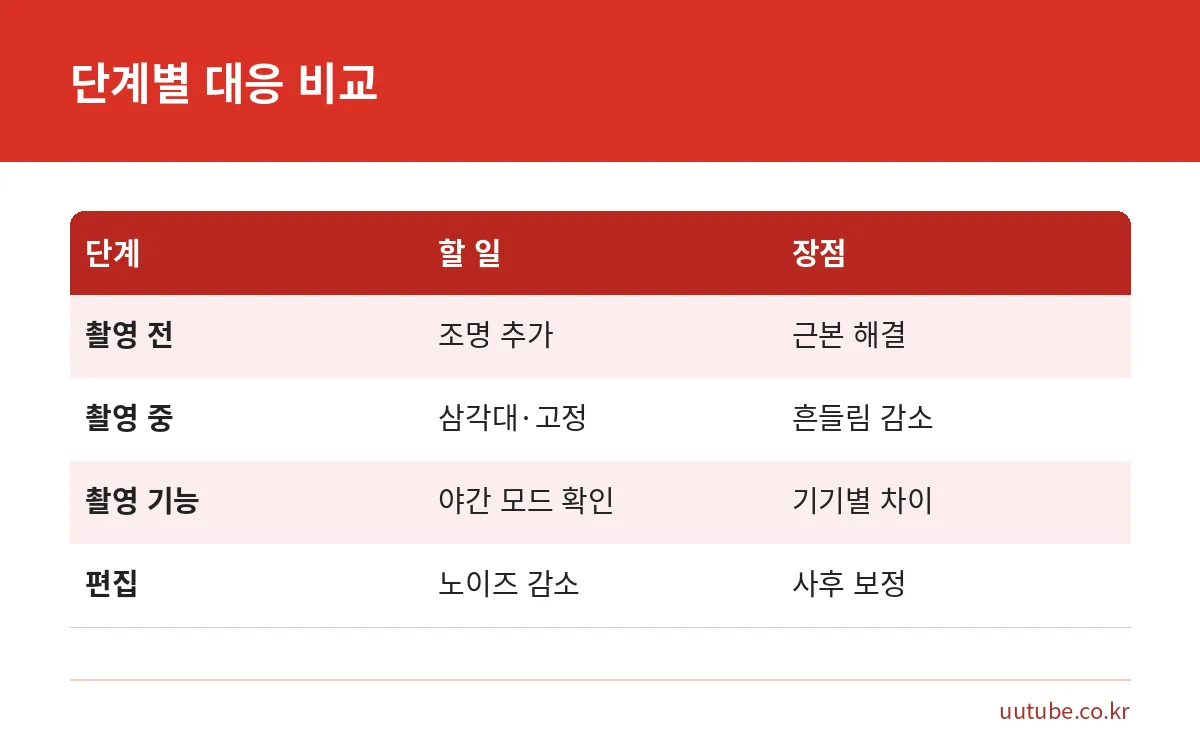
모든 방법을 한꺼번에 할 필요는 없습니다. 지금 상황에서 가장 쉬운 것부터 선택하면 됩니다. 아래 표는 단계별 특징을 비교한 것입니다.
| 단계 | 할 수 있는 일 | 장점 | 주의할 점 |
|---|---|---|---|
| 촬영 전 | 조명 추가, 창가 위치 선택 | 노이즈 자체를 줄임 | 빛 방향과 그림자 확인 |
| 촬영 중 | 삼각대 사용, 단단한 곳에 고정 | 번짐과 흔들림 감소 | 움직이는 피사체는 별도 고려 |
| 카메라 기능 | 야간 모드 등 저조도 기능 확인 | 기기가 자동으로 보정 | 동영상 적용 여부는 모델별 확인 |
| 편집 | 시간·공간 노이즈 감소 적용 | 이미 찍은 영상 구제 | 과하면 질감이 뭉개짐 |
촬영을 다시 할 수 있다면 조명과 고정이 우선입니다. 다시 찍을 수 없는 영상이라면 편집 단계에서 노이즈 감소를 적당히 적용하는 것이 현실적입니다.
전체 제작 흐름은 스마트폰 영상 제작 입문, 장비부터 업로드까지 6단계 정리에서 한 번에 볼 수 있습니다.
자주 묻는 질문
어두운 곳 영상 노이즈를 편집만으로 완전히 없앨 수 있나요?
완전히 없애기는 어렵습니다. 노이즈 감소를 강하게 걸면 디테일도 함께 사라지기 때문입니다. 촬영 단계에서 빛을 확보하고, 편집에서는 거슬리는 정도만 줄이는 것이 좋습니다.
iPhone 야간 모드는 어떤 모델에서 쓸 수 있나요?
Apple 지원 문서 기준으로 iPhone 11 이후 모델에서 사용할 수 있습니다. 야간 셀피는 iPhone 12 이후 모델에서, 야간 모드 인물 사진은 Pro 모델에서만 지원됩니다. 정확한 지원 모델 목록과 동영상 저조도 설정은 Apple 지원 페이지에서 확인하세요.
Galaxy 야간 모드가 보이지 않는데 왜 그런가요?
Samsung 문서에 따르면 사용 가능 여부는 기기 모델과 소프트웨어 버전에 따라 다릅니다. 소프트웨어 업데이트 상태를 확인하고, 모델별 지원 여부는 삼성전자 지원 페이지에서 확인하세요.
DaVinci Resolve 무료판에도 노이즈 감소가 있나요?
Blackmagic Design의 Studio 소개 페이지에서는 시간 기반과 AI 공간 노이즈 감소 도구가 Studio 기능으로 소개되어 있습니다. 무료판에 어떤 기능이 포함되는지는 Blackmagic Design 사이트의 버전 비교에서 확인하세요.
마이크 소리도 어두운 곳에서 영향을 받나요?
소리 품질은 화면 밝기와는 별개입니다. 영상 화질을 손봤다면 소리도 함께 점검하세요. 방법은 스마트폰 무선 마이크 고르는 법 글에 정리했습니다.
정리하며
영상 노이즈 줄이는 법의 핵심은 순서입니다. 빛을 늘리고, 카메라를 고정하고, 기기의 저조도 기능을 확인한 뒤, 마지막에 편집에서 보정합니다. 이 순서만 지켜도 같은 폰으로 찍은 실내 영상의 화질이 눈에 띄게 달라집니다.
다음 촬영 전에 조명 위치를 바꿔 보고, 사용하는 폰의 제조사 지원 페이지에서 저조도 기능이 동영상에도 적용되는지 확인해 보세요. 편집 단계의 노이즈 감소는 가격과 지원 기능이 바뀔 수 있으니 구매 전에 Blackmagic Design 사이트에서 다시 확인하는 것이 안전합니다.
함께 보면 좋은 글


원본 출처 이 글의 수치·조건을 확인한 공식 자료입니다. 누르면 원문이 새 창으로 열립니다.
- Apple – iPhone에서 야간 모드 사용하기 support.apple.com
- Samsung – Take photos in the dark with your Galaxy phone or tablet samsung.com
- Blackmagic Design – DaVinci Resolve Studio blackmagicdesign.com
기준일: 2026년 10월 21일
다른 사이트에서 함께 읽으면 좋은 글

