

영상 속 얼굴이 누렇게 나온다면 가장 먼저 화이트밸런스 맞추기부터 점검해야 합니다. 화이트 밸런스(WB)는 이미지의 흰색 영역이 흰색으로 보이도록 색조를 조정하는 기능입니다. 카메라가 현장 조명의 색을 잘못 읽으면 흰 벽도, 피부도 한쪽으로 치우친 색이 됩니다.
결론부터 말하면 순서가 있습니다. 자동 설정으로 찍어 보고, 색이 어색하면 광원에 맞는 프리셋을 고르고, 그래도 안 맞으면 색온도를 직접 입력하거나 커스텀 화이트밸런스를 설정합니다. 촬영이 이미 끝났다면 편집 프로그램의 색온도 슬라이더로 바로잡을 수 있습니다.
이 글은 Canon과 Sony 카메라 매뉴얼, DaVinci Resolve 제품 페이지에서 확인한 내용을 바탕으로 정리했습니다. 스마트폰 기종별 메뉴는 제조사마다 달라서, 해당 부분은 제조사 사용 설명서에서 확인하는 방법을 안내합니다.
핵심 요약
- 대부분의 장면은 자동 화이트밸런스로 충분하고, 색이 어색할 때만 프리셋이나 수동 설정을 씁니다.
- 프리셋은 광원별 색온도에 맞춘 값이며, 텅스텐광은 약 3200K, 태양광은 약 5200K입니다(Canon EOS R6 기준).
- 가장 정확한 방법은 흰 물체나 그레이 카드를 촬영해 기준을 잡는 커스텀 화이트밸런스입니다.
- 촬영 후에는 편집 프로그램의 색온도 슬라이더로 보정할 수 있습니다.
얼굴색이 누렇게 나오는 이유는 무엇일까
사람 눈은 조명 색이 달라도 흰 종이를 흰색으로 느끼도록 스스로 보정합니다. 카메라는 이 보정을 화이트밸런스 설정으로 대신합니다. 설정이 현장 광원과 맞지 않으면 화면 전체에 색 쏠림이 생기고, 피부처럼 민감한 색에서 가장 먼저 티가 납니다.
실내에서 누렇게 보이는 경우가 많은 까닭은 광원의 색온도가 낮기 때문입니다. Canon 매뉴얼에서 텅스텐광 프리셋은 약 3200K, 태양광은 약 5200K입니다. 같은 흰색이라도 광원에 따라 카메라가 받아들이는 색이 이만큼 달라집니다.
한 장면에 창문 빛과 실내 전등이 함께 있으면 문제가 더 어렵습니다. 광원이 섞이면 한쪽에 맞춘 설정이 다른 쪽에는 맞지 않습니다. 이 경우에는 조명을 한 종류로 통일하는 것이 가장 확실한 해결책입니다.
조명 자체를 정리하고 싶다면 영상 조명 배치 방법과 링라이트·소프트박스 차이를 함께 읽어 보세요. 같은 색의 조명으로 맞추면 화이트밸런스 설정도 훨씬 쉬워집니다.
화이트밸런스 맞추기 5단계 순서
아래 순서대로 시도하면 시간을 아낄 수 있습니다. 앞 단계에서 해결되면 뒤 단계는 건너뛰어도 됩니다.
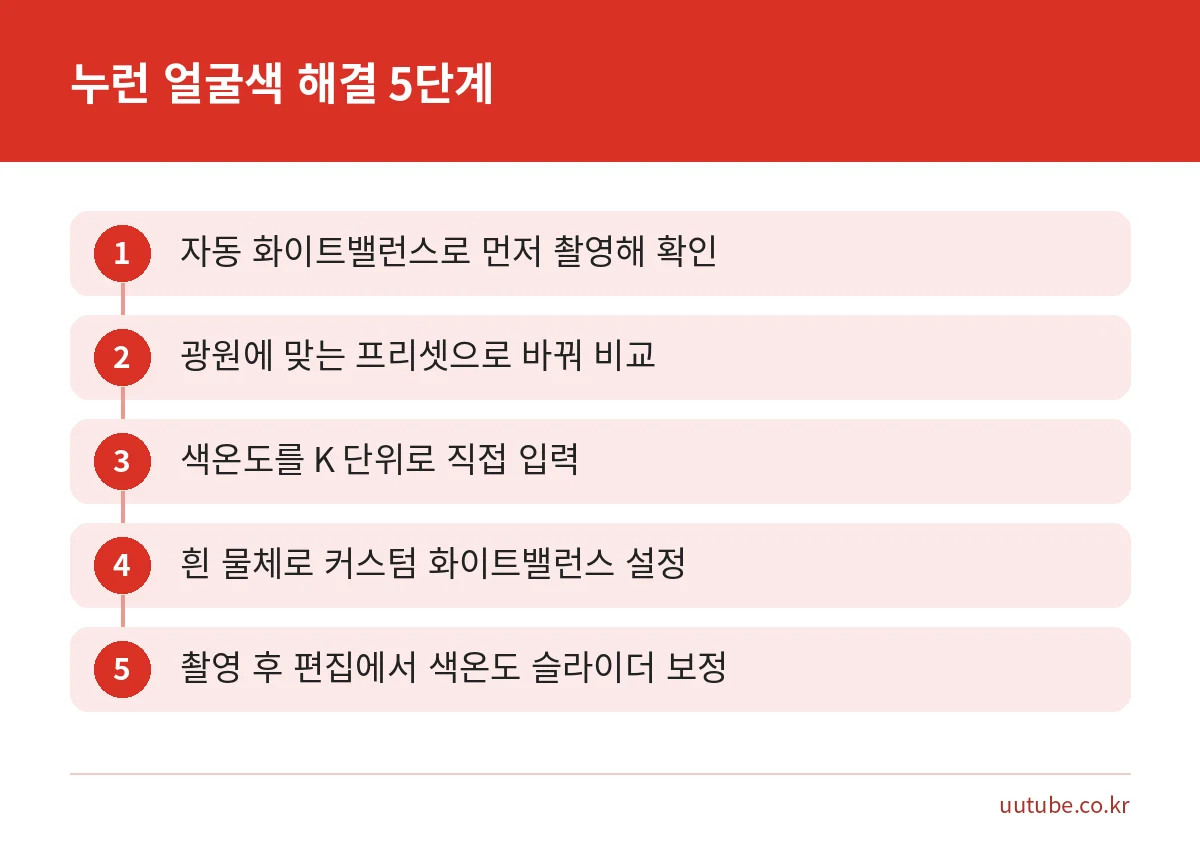
- 자동으로 촬영해 확인합니다. Canon 매뉴얼은 대부분의 경우 자동 설정으로 충분하다고 안내합니다.
- 광원에 맞는 프리셋으로 바꿉니다. 자연스러운 색이 나오지 않으면 태양광, 텅스텐광 같은 프리셋을 고릅니다.
- 색온도를 직접 입력합니다. 프리셋이 애매하면 K 단위 수치로 맞춥니다.
- 커스텀 화이트밸런스를 설정합니다. 흰 물체나 그레이 카드를 기준으로 삼습니다.
- 편집에서 보정합니다. 촬영본의 색온도를 슬라이더로 조절합니다.
핵심은 한 번에 하나씩만 바꾸는 것입니다. 설정을 여러 개 동시에 바꾸면 무엇이 효과가 있었는지 알 수 없습니다. 짧게 테스트 촬영을 하고 같은 구도에서 비교하세요.
자동 화이트밸런스와 프리셋은 어떻게 다를까
자동 모드는 카메라가 장면을 보고 알아서 색을 맞춥니다. 별도 설정이 필요 없어 편하지만, 장면이 바뀔 때마다 색이 달라질 수 있습니다. 한 영상 안에서 컷마다 색이 달라 보인다면 자동 모드의 영향일 가능성이 있습니다.
Canon의 자동에는 두 가지가 있습니다. 자동(분위기 우선)은 3000–7000K 범위이며 텅스텐광 장면에서 따뜻한 색 강도를 약간 높입니다. 자동(화이트 우선)은 수치 표기가 없고 따뜻한 색 강도를 줄입니다.
주의할 점도 매뉴얼에 있습니다. 화이트 우선을 쓰면 피사체의 따뜻한 색이 사라질 수 있습니다. 또 여러 광원이 섞인 장면에서는 따뜻한 색이 완화되지 않을 수 있습니다.
Sony ILCE-6400 매뉴얼은 [태양광], [백열등], [형광등: 따뜻한 흰색] 같은 사전 설정 모드를 안내합니다. 현장 광원에 가까운 항목을 골라 비교해 보세요. 메뉴 경로는 MENU → (카메라 설정1) → [화이트 밸런스] → 원하는 설정 선택입니다.
프리셋별 색온도 기준표
프리셋 이름 옆의 숫자는 광원의 색온도를 뜻합니다. 숫자가 낮을수록 붉고 따뜻한 빛, 높을수록 푸른 빛입니다. 아래는 Canon EOS R6 매뉴얼에 나온 근사치입니다.
| 프리셋 | 색온도(근사치) | 어울리는 상황 |
|---|---|---|
| 태양광 | 5200K | 야외 맑은 날 |
| 그늘 | 7000K | 그늘진 야외 |
| 흐림·노을·일몰 | 6000K | 흐린 날, 노을 |
| 텅스텐광 | 3200K | 백열등 조명 실내 |
| 백색 형광등 | 4000K | 형광등 조명 실내 |
제조사와 기종에 따라 프리셋의 이름과 수치가 다를 수 있습니다. 위 표는 한 기종의 예시로 보고, 본인 장비의 수치는 사용 설명서에서 확인하세요.
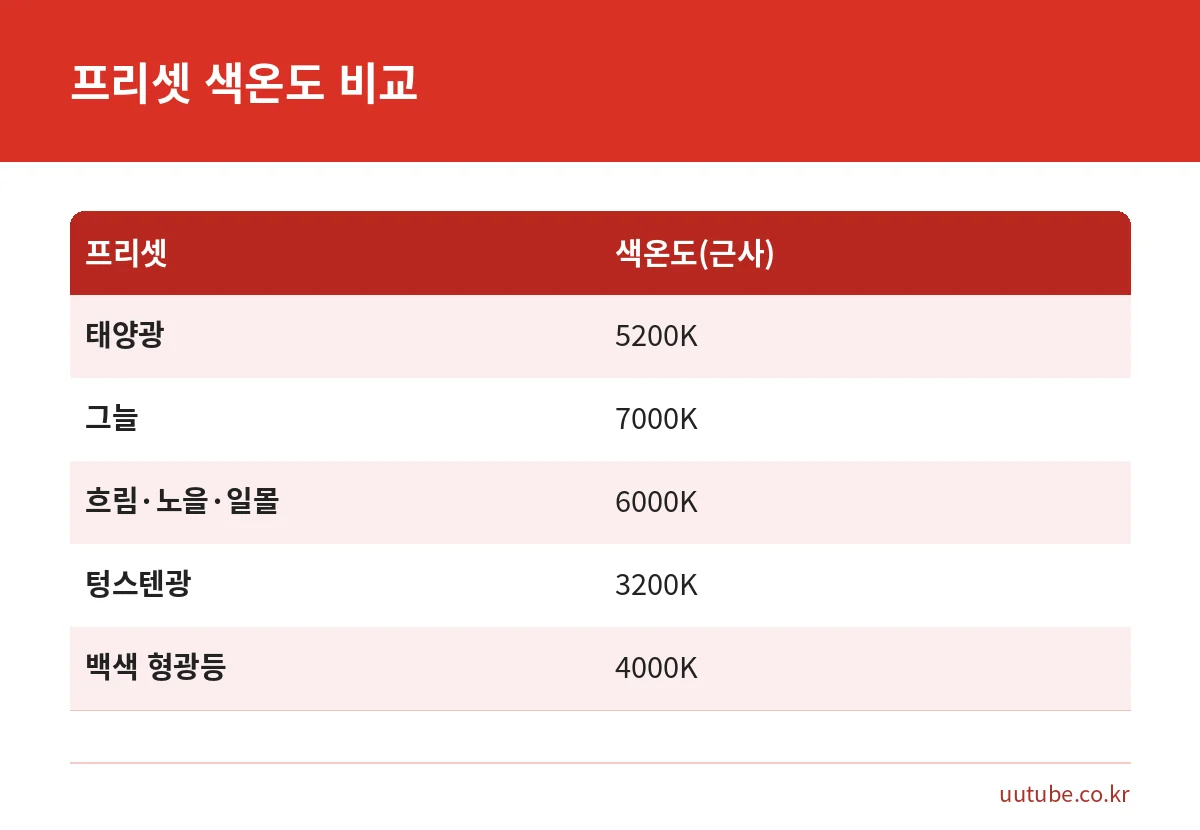
누런 얼굴색을 고치려면 현장 광원에 가까운 프리셋을 고르면 됩니다. 백열등 아래라면 텅스텐광을 고르는 식입니다. 프리셋을 바꿨는데 이번에는 얼굴이 푸르게 보인다면 광원 판단이 틀렸다는 신호이니 다른 프리셋을 시도하세요.
색온도 직접 설정과 미세 조정 방법
프리셋으로 부족하면 색온도를 숫자로 직접 정할 수 있습니다. Canon은 색온도 직접 설정 범위가 2500–10000K이고 100K 단위로 설정합니다. 숫자를 낮추면 화면이 푸르게, 높이면 따뜻하게 바뀌는 방향으로 움직입니다.
인공 광원에서는 색온도만으로 부족할 수 있습니다. Canon 매뉴얼은 필요에 따라 마젠타 또는 녹색 방향으로 보정할 수 있다고 안내합니다. 형광등 아래에서 얼굴에 초록기가 돌 때 쓰는 보정입니다.
Sony는 [화이트 밸런스] 선택 후 조작 휠 오른쪽을 누르면 미세 조정 화면이 나옵니다. 간격은 청색-황색 축이 0.5, 녹색-심홍색 축이 0.25입니다. 이 페이지에는 켈빈 수치가 나오지 않으니, Sony는 숫자보다 축 방향으로 조절한다고 이해하면 됩니다.
색온도계로 측정한 값을 입력할 때는 먼저 테스트 촬영을 하세요. Canon은 카메라와 측정기의 차이를 보정하는 것이 좋다고 안내합니다. 측정값을 그대로 믿기보다 화면으로 확인하는 습관이 필요합니다.
커스텀 화이트밸런스, 가장 정확하게 맞추는 방법
색이 정확해야 하는 촬영이라면 커스텀 화이트밸런스가 좋습니다. 추측 대신 실제 현장의 흰색을 카메라에 알려 주는 방식입니다. Sony도 더 정확한 색을 원하면 사용자 정의 화이트밸런스를 권장하며, 설정을 3개까지 등록할 수 있습니다.
Canon EOS R6의 커스텀 WB 절차는 다음과 같습니다.
- 실제 촬영 장소의 광원 아래에서 흰 물체(또는 그레이 카드, 18% 그레이 리플렉터)를 화면 가득 담아 MF·표준 노출로 촬영합니다.
- 촬영 메뉴의 커스텀 화이트 밸런스에서 그 이미지를 골라 데이터를 불러옵니다.
- 화이트 밸런스에서 커스텀을 선택합니다.
커스텀 WB 범위는 2000–10000K입니다. 조명을 바꾸거나 장소를 옮기면 다시 설정해야 합니다.
기준으로 쓸 물체는 색이 섞이지 않은 흰색이나 회색이어야 합니다. 노출이 표준 노출과 크게 다르면 정확한 WB를 얻지 못할 수 있습니다. 모노크롬 픽쳐 스타일, 다중 노출, 트리밍한 이미지, 다른 카메라로 찍은 이미지는 선택할 수 없습니다(Canon 매뉴얼 기준).
촬영 도중 색이 바뀌는 것이 걱정된다면 자동 WB를 고정하는 기능도 있습니다. Sony에는 [AWB 잠금 고정], [AWB 잠금 전환], [셔터 AWB 잠금]이 있고, 백열등 등에서 우선할 색조를 정하는 [AWB 우선순위 설정]도 있습니다. 한 컷 안에서 색이 출렁이는 현상을 줄일 때 활용할 수 있습니다.
스마트폰은 어떻게 설정할까
스마트폰도 기종에 따라 화이트밸런스를 직접 다루는 방식이 다릅니다. iPhone의 경우 Apple 사용 설명서 목차에 사진 스타일 사용하기, 비디오 녹화 설정 변경하기, 카메라 고급 설정 변경하기 항목이 있습니다. 화이트 밸런스를 수동으로 조절할 수 있는지와 지원 모델은 해당 문서에서 확인하세요.
갤럭시의 프로 동영상 모드 같은 수동 모드도 제조사 사용 설명서에서 메뉴 위치를 확인하는 것이 안전합니다. 기종과 소프트웨어 버전에 따라 이름과 위치가 달라질 수 있기 때문입니다. 수동 조절이 어렵다면 조명을 바꾸거나 편집 단계에서 보정하는 쪽이 현실적입니다.
촬영 설정 전반이 헷갈린다면 스마트폰 영상 제작 입문, 장비부터 업로드까지 6단계에서 큰 흐름을 먼저 확인해 보세요.
이미 찍은 영상, 편집에서 보정하는 방법
촬영본이 이미 누렇다면 편집 프로그램으로 고칠 수 있습니다. DaVinci Resolve 한국어 제품 페이지에 따르면 2026년 10월 기준 최신 버전은 DaVinci Resolve 21이며, 프라이머리 컨트롤 슬라이더로 콘트라스트·색온도·미드톤 디테일·채도 등을 조절합니다. 색온도 슬라이더를 푸른 쪽으로 움직이면 누런 기운이 줄어드는 식으로 쓰면 됩니다.
보정할 때는 이렇게 하세요.
- 얼굴만 보지 말고 흰 옷이나 벽처럼 원래 흰색인 부분이 흰색으로 보이는지 함께 확인합니다.
- 한 번에 크게 움직이지 말고 조금씩 조절합니다. 과하면 얼굴이 창백하거나 푸르게 변합니다.
- 같은 장소에서 찍은 컷들은 같은 값을 적용해 색을 통일합니다.
Premiere Pro와 DaVinci Resolve의 스포이드 같은 세부 메뉴 위치는 각 프로그램 공식 도움말에서 확인하세요. 프로그램 선택이 고민이라면 영상 편집 프로그램 비교 2026을 참고하면 됩니다.
자주 묻는 질문
자동 화이트밸런스를 쓰면 왜 색이 계속 변하나요?
자동 모드는 장면이 바뀔 때마다 광원을 다시 판단하기 때문입니다. 색을 일정하게 유지하려면 프리셋이나 커스텀 설정으로 고정하거나, 지원하는 카메라라면 AWB 잠금 기능을 활용하세요.
흰 종이 대신 그레이 카드를 써도 되나요?
됩니다. Canon 매뉴얼은 흰 물체 외에 그레이 카드나 18% 그레이 리플렉터도 기준으로 쓸 수 있다고 안내합니다.
색온도 숫자를 높이면 화면이 푸르러지나요, 따뜻해지나요?
카메라 설정에서는 숫자가 광원의 색온도를 뜻하므로, 높은 값을 입력하면 카메라가 더 푸른 빛을 가정하고 보정해 화면이 따뜻해집니다. 편집 프로그램은 슬라이더 방향 표시가 다를 수 있으니 화면을 보며 조절하세요.
촬영 때 맞추는 것과 편집에서 맞추는 것 중 무엇이 좋나요?
가능하면 촬영 때 맞추는 것이 좋습니다. 현장에서 색이 크게 틀어진 영상은 편집에서도 완벽히 돌리기 어려울 수 있고, 컷이 많을수록 보정 시간이 늘어납니다.
스마트폰 카메라에서도 켈빈 수치를 입력할 수 있나요?
기종과 모드에 따라 다릅니다. iPhone과 갤럭시의 수치 입력 지원 여부는 각 제조사 사용 설명서에서 확인하세요.
정리하면 화이트밸런스 맞추기는 자동에서 시작해 프리셋, 색온도 입력, 커스텀 설정 순으로 정확도를 높이는 과정입니다. 그래도 어려우면 편집에서 색온도 슬라이더로 보정하면 됩니다. 촬영 전에 흰 물체 한 장을 먼저 찍어 두는 습관만으로도 편집 부담이 크게 줄어듭니다.
다음 촬영에서는 같은 자리에서 자동과 프리셋 두 가지로 10초씩 찍어 비교해 보세요. 어느 설정이 얼굴색에 맞는지 눈으로 확인하면 현장에서 판단하기 쉬워집니다. 이 글은 2026년 10월 기준 자료로 정리했으며, 기종별 메뉴는 제조사 설명서를 확인하세요.
함께 보면 좋은 글




원본 출처 이 글의 수치·조건을 확인한 공식 자료입니다. 누르면 원문이 새 창으로 열립니다.
- Canon – EOS R6 사용자 매뉴얼: 화이트 밸런스 cam.start.canon
- Sony – ILCE-6400 튜토리얼: 자신의 기호에 맞게 색조 조절 support.d-imaging.sony.co.jp
- Blackmagic Design – DaVinci Resolve 제품 페이지(한국어) blackmagicdesign.com
기준일: 2026년 10월 21일
다른 사이트에서 함께 읽으면 좋은 글

