
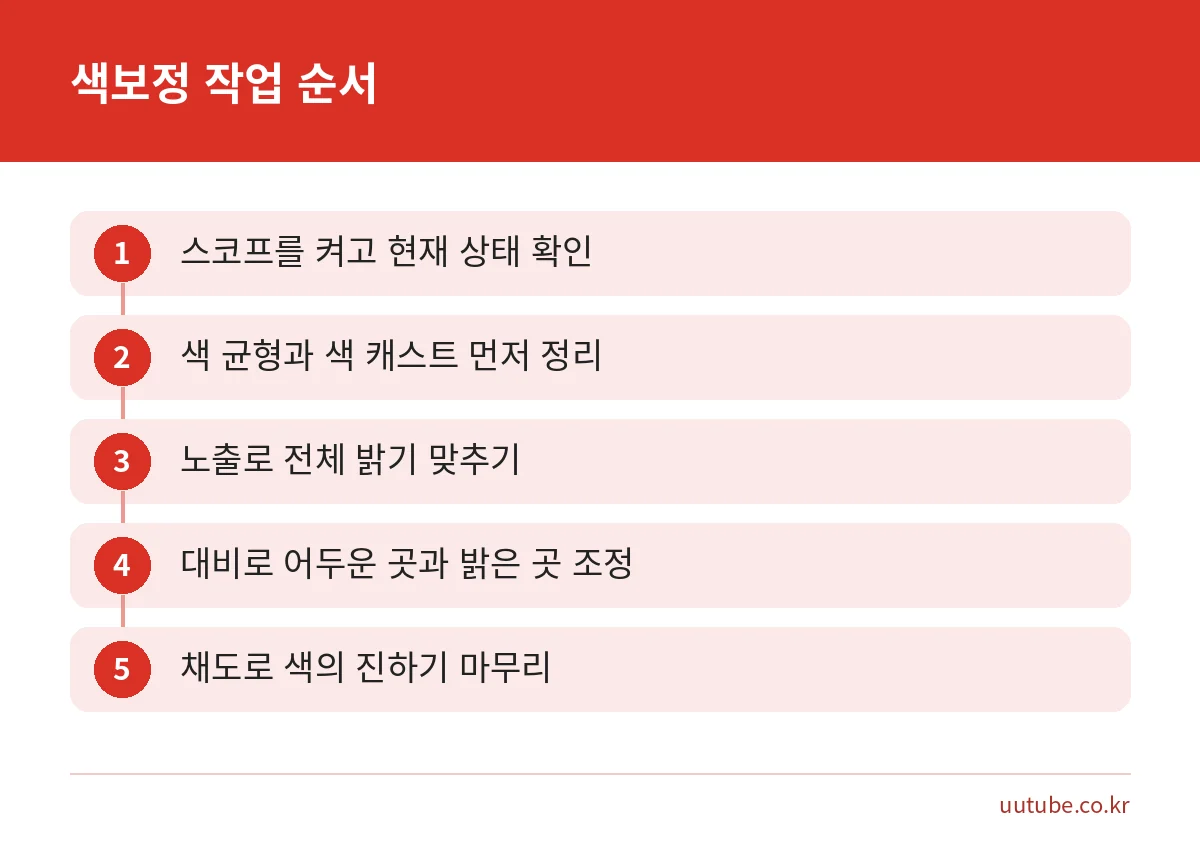
영상 색보정 기초는 어디서부터 손대야 할지 모르면 막막합니다. 결론부터 말하면 먼저 밝기(노출)를 맞추고, 그다음 대비, 마지막에 채도를 조정하는 순서가 초보자에게 가장 실수가 적습니다. 이 순서는 각 프로그램의 공식 규정이 아니라 작업 흐름을 단순하게 만들기 위한 권장 방식입니다.
밝기가 틀어진 상태에서 채도를 먼저 올리면 색이 더 탁해 보이거나 부자연스럽게 번집니다. 반대로 밝기와 대비가 안정된 뒤에 채도를 만지면 변화가 눈에 잘 보이고 되돌리기도 쉽습니다. 이 글에서는 순서를 정하는 이유, 보정 전에 확인할 것, 단계별 조정 방법, 다빈치 리졸브와 파이널 컷 프로의 관련 메뉴 위치를 정리합니다.
핵심 요약
- 권장 순서는 색 균형 확인 → 노출 → 대비 → 채도입니다(공식 규정이 아닌 작업 권장 순서).
- 눈으로만 판단하지 말고 파형·히스토그램·벡터스코프 같은 스코프로 확인합니다.
- 다빈치 리졸브는 프라이머리 보정, 파이널 컷 프로는 색상 조절 효과에서 같은 조정을 할 수 있습니다.
- 자동 보정 버튼은 출발점으로만 쓰고, 결과는 직접 확인합니다.
영상 색보정 기초, 왜 노출 → 대비 → 채도 순서일까?
색보정은 크게 두 단계로 나뉩니다. 먼저 화면을 중립적이고 정확한 상태로 만드는 보정이 있고, 그다음 분위기를 만드는 창의적 작업이 있습니다. 다빈치 리졸브의 프라이머리(1차) 보정도 색 균형을 맞추고 원치 않는 컬러 캐스트를 없애서, 이후 창의적 작업의 중립적인 출발점을 만드는 단계로 설명됩니다.
이 글의 순서도 같은 생각에서 나왔습니다. 밝기는 모든 색 판단의 바탕이기 때문에 가장 먼저 맞춥니다. 대비는 밝은 곳과 어두운 곳의 차이를 정리하는 일이라 밝기 다음에 오고, 채도는 색의 진하기만 바꾸므로 마지막에 다룹니다.
참고로 파이널 컷 프로의 색상 조절 패널도 조명 그룹(노출·대비 등)이 위에, 색상 그룹(채도 등)이 아래에 배치되어 있습니다. 위에서 아래로 내려가며 조정하면 자연스럽게 이 순서가 됩니다. 다만 두 프로그램의 공식 문서가 이 순서를 규정하지는 않으므로, 영상 성격에 따라 앞뒤를 바꿔도 됩니다.
보정 전에 먼저 할 일: 스코프 켜기와 색 균형 확인
모니터마다 밝기와 색이 다르게 보이기 때문에, 눈으로만 보정하면 다른 기기에서 전혀 다르게 보일 수 있습니다. 그래서 스코프를 함께 보는 습관이 중요합니다. 파이널 컷 프로 안내에서도 객관적인 판단을 위해 비디오 스코프, 특히 벡터 스코프를 함께 쓰라고 권합니다.
다빈치 리졸브에는 퍼레이드, 파형, 벡터스코프, 히스토그램, CIE 색도의 5종 스코프가 있고, 화면 우측 하단의 Scopes 팔레트에서 볼 수 있습니다. 각각의 용도는 다음과 같습니다.
| 스코프 | 무엇을 보여주나 | 색보정에서의 쓰임 |
|---|---|---|
| 파형 | 휘도와 색상 값을 겹쳐 표시 | 전체 밝기와 대비 확인 |
| 히스토그램 | 밝기 분포 | 하이라이트·섀도우 디테일이 손상되었는지 확인 |
| 벡터스코프 | 색조·채도를 원형 그래프로 표시 | 채도 확인, 피부톤 확인 |
| CIE 색도 | 색 영역 표시 | 딜리버리 규격 적합 여부 확인 |
처음에는 파형과 벡터스코프 두 가지만 익혀도 충분합니다. 파형으로 밝기를, 벡터스코프로 채도와 피부톤을 확인하면 이 글의 3단계를 모두 점검할 수 있습니다.
스코프를 켠 다음에는 색 균형부터 봅니다. 흰색이어야 할 부분이 노랗거나 푸르스름하면 이후 조정이 모두 어긋납니다. 촬영 단계에서 이런 문제가 컸다면 보정보다 촬영 설정과 조명을 바로잡는 편이 훨씬 효과적이므로, 영상 조명 배치 방법을 먼저 살펴보는 것도 방법입니다.
1단계 노출 맞추기: 전체 밝기부터 정리합니다
노출은 영상 전체의 밝기입니다. 먼저 클립 하나를 골라 너무 어둡거나 너무 밝지 않은지 확인합니다. 파형에서 값이 한쪽 끝에 붙어 있다면 어두운 부분이나 밝은 부분의 디테일이 이미 사라졌을 가능성이 큽니다.
다빈치 리졸브에서는 프라이머리 휠의 하단 마스터 다이얼로 전체 레벨을 조절할 수 있습니다. 휠은 섀도우·미드톤·하이라이트(리프트·감마·게인) 범위를 나누어 조절합니다. 오프셋 컨트롤은 전체 이미지에 적용되므로 영향이 넓다는 점을 기억해 두세요.
파이널 컷 프로에서는 색상 조절 효과의 조명 그룹에 노출, 대비, 밝기, 하이라이트, 블랙 포인트, 그림자, 슈퍼 하이라이트 슬라이더가 있습니다. 색상 조절 효과는 색상 인스펙터 상단 팝업 메뉴에서 수정 추가 > 색상 조절을 고르거나, 편집 > 색상 조절 추가(Option-Command-O)로 넣을 수 있습니다.
노출을 맞출 때는 다음 점을 지킵니다.
- 한 번에 크게 움직이지 말고 조금씩 조정하며 스코프 변화를 봅니다.
- 밝은 부분이 하얗게 날아가면 복구가 어려우므로, 하이라이트부터 확인합니다.
- 같은 장면의 여러 클립은 밝기가 비슷해지도록 하나씩 맞춥니다.
2단계 대비 조정: 밝은 곳과 어두운 곳의 차이 만들기
대비는 어두운 부분과 밝은 부분의 차이입니다. 대비가 낮으면 화면이 뿌옇고 평평해 보이고, 지나치게 높으면 어두운 부분이 뭉개지고 밝은 부분이 날아갑니다. 노출을 정리한 뒤에 대비를 만지면 어느 정도가 적당한지 판단하기 쉽습니다.
다빈치 리졸브의 프라이머리 조절 컨트롤에는 콘트라스트, 채도, 색조, 색온도, 틴트, 미드톤 디테일, 컬러 부스트, 섀도우·하이라이트가 있습니다. 대비는 콘트라스트 컨트롤이나 섀도우·하이라이트 값으로 다룹니다. 파이널 컷 프로에서는 조명 그룹의 대비, 하이라이트, 블랙 포인트, 그림자 슬라이더를 함께 활용합니다.
대비를 조정한 뒤에는 히스토그램을 보고 하이라이트와 섀도우 디테일이 손상되지 않았는지 확인합니다. 파형에서 값이 위아래 끝에 몰려 있다면 대비를 조금 줄이는 편이 안전합니다. 스마트폰으로 찍은 영상은 이미 어느 정도 가공된 상태일 수 있으므로 작은 값부터 시작하는 것이 좋습니다.
슬라이더의 구체적인 수치 범위와 기본값은 프로그램 버전마다 다를 수 있습니다. 정확한 수치 범위와 기본값은 Apple 공식 안내에서 확인하시고, 숫자보다 스코프와 화면 변화를 기준으로 판단하세요.
3단계 채도 조정: 색의 진하기는 마지막에
채도는 색이 얼마나 진한가를 뜻합니다. 밝기와 대비가 정리된 뒤에 올리면 같은 값이라도 훨씬 자연스럽게 보입니다. 처음부터 채도를 크게 올려 놓으면 피부톤이 붉게 변하거나 특정 색이 과하게 튀어 보이는 일이 흔합니다.
다빈치 리졸브에서는 채도 컨트롤을 쓰고, 벡터스코프로 색조와 채도를 원형 그래프로 확인합니다. 벡터스코프는 피부톤 확인에도 쓰입니다. 인물이 나오는 영상이라면 얼굴색이 한쪽으로 치우치지 않았는지 반드시 살펴보세요.
파이널 컷 프로의 색상 그룹에는 채도와, 하이라이트·미드톤·그림자별 따뜻함·틴트가 있습니다. 색상 휠 효과는 글로벌·그림자·미드톤·하이라이트 4개 휠로 구성되며, 밝기 슬라이더는 휠 오른쪽에, 채도 슬라이더는 왼쪽에 있습니다. 하단에는 온도·틴트·색조·믹스 값 슬라이더가 있습니다.
온도 슬라이더는 왼쪽으로 갈수록 파란 톤, 오른쪽으로 갈수록 노랑-빨강 톤이 됩니다. 틴트는 왼쪽이 초록, 오른쪽이 마젠타입니다. Apple 안내에서는 텅스텐 조명에서 촬영한 영상에 2500~2900K 설정을 예로 들고 있으니, 실내 조명 아래 영상이 주황빛이라면 이 방향을 참고할 수 있습니다. 이 색 균형 조정은 앞서 말한 색 캐스트 정리와 같은 맥락입니다.
채도를 만질 때 주의할 점은 다음과 같습니다.
- 피부톤이 있는 영상은 채도를 조금만 올립니다.
- 벡터스코프로 색이 한쪽으로 과하게 쏠리지 않았는지 확인하며 조금씩 올립니다.
- HD 작업에서 Rec. 709 색공간을 벗어난 색은 HD TV에서 클리핑되므로, 지나친 채도 상승은 피합니다.
다빈치 리졸브와 파이널 컷 프로, 어디서 조정할까?
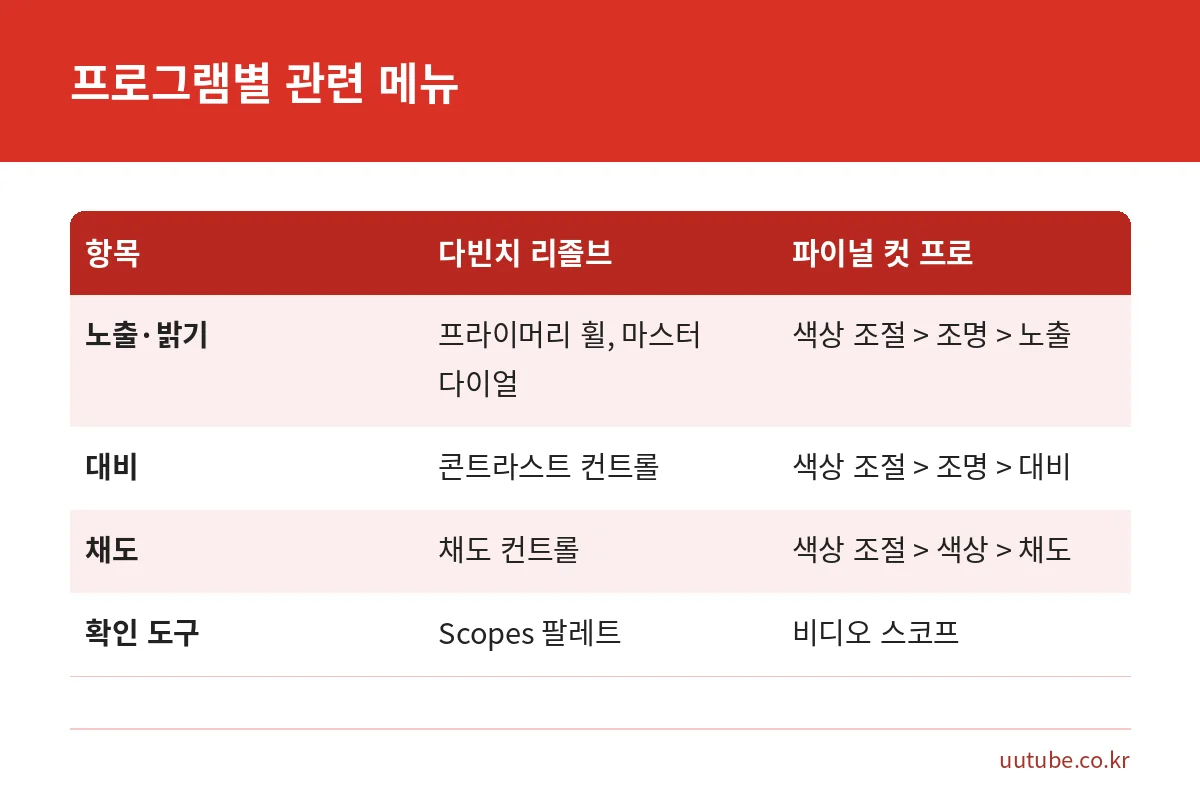
두 프로그램은 메뉴 이름과 구성이 다르지만 하는 일은 비슷합니다. 아래 표는 이 글의 세 단계와 각 프로그램의 관련 항목을 짝지은 것입니다.
| 조정 항목 | 다빈치 리졸브 | 파이널 컷 프로(Mac) |
|---|---|---|
| 색 균형 | 프라이머리 보정, 색온도·틴트 | 색상 휠 효과의 온도·틴트 |
| 노출 | 프라이머리 휠, 마스터 다이얼 | 색상 조절 > 조명 > 노출 |
| 대비 | 콘트라스트, 섀도우·하이라이트 | 색상 조절 > 조명 > 대비 |
| 채도 | 채도 | 색상 조절 > 색상 > 채도 |
| 확인 도구 | 화면 우측 하단 Scopes 팔레트 | 비디오 스코프(벡터 스코프 등) |
다빈치 리졸브의 프라이머리 보정 도구는 화면 왼쪽 하단에 있습니다. 같은 컬러 페이지 안에서 스코프까지 함께 쓸 수 있다는 점이 장점입니다. 한편 파이널 컷 프로의 색상 조절 효과는 HDR 클립용으로 설계되었지만 SDR 클립에도 쓸 수 있습니다. 제어 범위 팝업은 보통 자동 선택되지만, 자동 색상 관리가 꺼져 있으면 클립의 휘도 범위에 맞게 직접 골라야 합니다.
어떤 프로그램을 쓸지 아직 정하지 못했다면 영상 편집 프로그램 비교 2026에서 가격과 고르는 기준을 먼저 확인해 보세요. 다빈치 리졸브는 무료 버전과 Studio 버전의 기능 차이가 있고 가격도 바뀔 수 있으니, 구매 전에는 Blackmagic Design 사이트에서 최신 내용을 확인하시기 바랍니다. 어도비 프리미어 프로의 Lumetri 메뉴는 이 글에서 다루지 않았으니 Adobe 공식 문서에서 확인하세요.
자동 보정 기능은 어디까지 믿어도 될까?
두 프로그램 모두 자동 보정을 제공합니다. 다빈치 리졸브는 휠 팔레트 왼쪽의 ‘A’ 버튼(Auto Balance)으로 색 균형과 콘트라스트를 자동 조정합니다. 파이널 컷 프로는 편집 > 조명 및 색상 강화(Control-Option-Command-O)를 쓰거나 뷰어 아래 강화 팝업 메뉴를 사용합니다.
자동 색상 밸런스는 루마 채널의 가장 어두운 영역과 밝은 영역을 샘플링해 그림자와 하이라이트를 조절하고, 색상 캐스트를 제거하며 대비를 최대화합니다. 기준이 되는 프레임은 재생헤드 위치와 분석 여부에 따라 달라집니다. 즉, 어떤 프레임을 기준으로 삼느냐에 따라 결과가 달라질 수 있다는 뜻입니다.
파이널 컷 프로의 자동 강화는 분석하기 전에 재생헤드를 옮기거나, 프로젝트 색상 공간을 바꾸거나, 제어 범위 설정을 바꾸면 매개변수 값이 바뀝니다. 다시 분석하려면 껐다가 다시 켜야 합니다. 자동 결과는 완성본이 아니라 출발점으로 보고, 이후 노출·대비·채도를 직접 다듬는 방식이 안전합니다.
여러 색 보정 효과를 한 클립에 함께 쓸 때는 처리 순서에 따라 결과가 달라질 수 있습니다. 파이널 컷 프로 안내에서는 가장 높은 품질의 결과를 내려면 색상 밸런스 맞추기와 색상 일치가 기본적으로 효과 목록 상단에 나타나야 한다고 설명합니다.
자주 묻는 질문
색보정 순서는 꼭 노출, 대비, 채도여야 하나요?
아닙니다. 각 프로그램의 공식 문서가 이 순서를 정해 놓은 것은 아닙니다. 다만 밝기를 먼저 정리하고 색을 나중에 만지면 판단이 쉬워서 입문자에게 권하는 작업 순서입니다. 익숙해지면 영상에 맞게 바꿔도 됩니다.
스코프 없이 눈으로만 보정해도 되나요?
가능은 하지만 모니터 설정에 따라 결과가 달라질 위험이 있습니다. 파이널 컷 프로 안내도 객관적인 판단을 위해 비디오 스코프를 함께 쓰라고 권합니다. 파형과 벡터스코프만이라도 켜 두면 큰 실수를 줄일 수 있습니다.
얼굴색이 이상할 때는 어디를 보나요?
먼저 색온도와 틴트로 색 균형을 확인하고, 벡터스코프로 피부톤이 어느 방향으로 치우쳤는지 봅니다. 채도를 과하게 올렸다면 값을 낮춰 보세요. 원인이 촬영 단계의 조명이나 화이트밸런스라면 촬영 설정을 점검하는 것이 근본적인 해결입니다.
스마트폰으로 찍은 HDR 영상도 같은 방법으로 보정하나요?
색 공간에 따라 주의할 점이 달라질 수 있습니다. 스마트폰 촬영본의 색 공간별 보정 방법은 사용하는 편집 프로그램의 공식 안내에서 확인하세요. 촬영 설정이 궁금하다면 스마트폰 영상 제작 입문 6단계도 참고할 수 있습니다.
정리: 스코프를 켜고 한 단계씩 확인하세요
영상 색보정 기초는 복잡한 도구보다 순서를 지키는 데서 시작합니다. 스코프를 켜고, 색 균형을 확인한 뒤, 노출, 대비, 채도 순서로 조금씩 조정하면 대부분의 영상에서 무난한 결과를 얻을 수 있습니다.
다음 영상을 편집할 때는 클립 하나에 이 순서를 그대로 적용해 보세요. 조정 전후를 비교하며 스코프가 어떻게 변하는지 익히면 감각이 빠르게 쌓입니다. 메뉴 이름과 기능은 버전에 따라 달라질 수 있으니 사용 중인 프로그램의 안내 문서도 함께 확인하시기 바랍니다.
함께 보면 좋은 글




원본 출처 이 글의 수치·조건을 확인한 공식 자료입니다. 누르면 원문이 새 창으로 열립니다.
- Blackmagic Design – DaVinci Resolve 컬러 (한국어) blackmagicdesign.com
- Apple – Mac용 Final Cut Pro 색상 조절 효과 사용하기 support.apple.com
- Apple – Mac용 Final Cut Pro 색상 휠 효과 사용하기 support.apple.com
- Apple – Final Cut Pro 사용 설명서 (색 보정 개요) support.apple.com
- Apple – Final Cut Pro 사용 설명서 (자동 색상 밸런스) support.apple.com
기준일: 2026년 10월 21일
다른 사이트에서 함께 읽으면 좋은 글