이 포스팅은 쿠팡 파트너스 활동의 일환으로, 이에 따른 일정액의 수수료를 제공받습니다.
스마트폰 삼각대 리모컨은 꼭 사야 하는 물건일까요? 결론부터 말하면, 폰에 이미 있는 타이머와 원격 촬영 기능으로 해결되는 경우가 많으므로 삼각대의 높이와 헤드를 먼저 확인하고 리모컨은 그다음에 정하는 편이 안전합니다. 리모컨이 필요하더라도 내 폰과 맞는지 제품 설명서에서 확인해야 합니다.
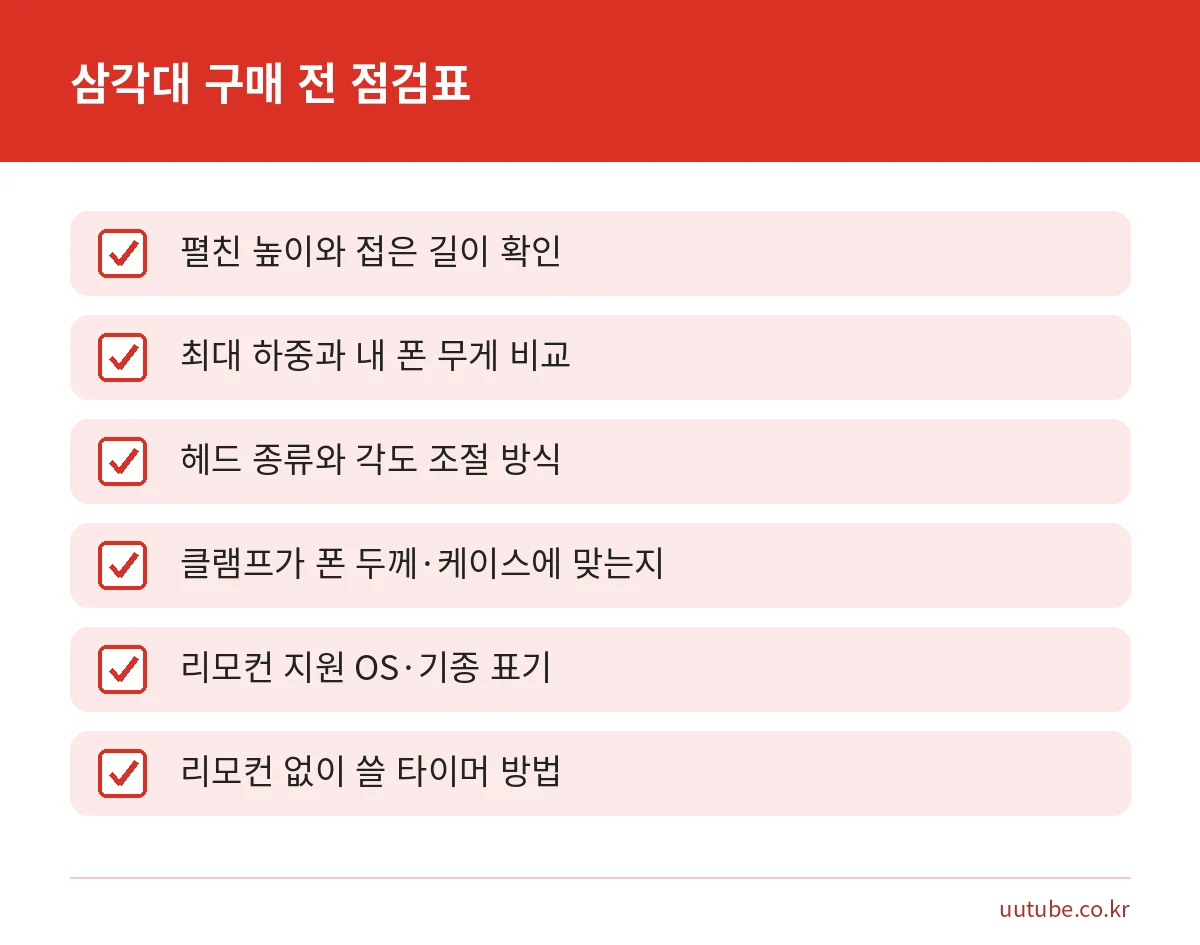
삼각대를 고를 때는 높이, 헤드, 클램프, 리모컨을 한꺼번에 비교하게 됩니다. 이 글에서는 제품 사양 중 직접 확인해야 하는 항목을 점검표로 정리했습니다. 이어서 아이폰과 갤럭시에서 삼각대에 폰을 세워 두고 멀리서 촬영하는 방법을 제조사 안내 기준으로 설명합니다.
삼각대 종류 자체를 고르는 기준은 스마트폰 영상 제작 입문, 장비부터 업로드까지 6단계 정리에서 장비 전체 흐름과 함께 볼 수 있습니다. 이 글은 그중 높이·헤드·리모컨 확인에 집중합니다.
핵심 요약
- 삼각대는 펼친 높이, 접은 길이, 최대 하중, 헤드 종류, 클램프 폭을 제조사 설명서로 확인합니다.
- 리모컨은 지원 OS와 기종 표기를 확인하고, 사기 전에 폰 자체 타이머로 충분한지 먼저 봅니다.
- 아이폰은 Apple Watch의 카메라 리모컨, 갤럭시는 타이머와 음성·손바닥 촬영을 쓸 수 있습니다.
- 수치와 호환 여부는 제품마다 다르므로 구매 전 제조사 상세 페이지에서 직접 확인하세요.
스마트폰 삼각대에서 높이는 무엇을 확인하나요?
높이는 두 가지를 봅니다. 하나는 완전히 펼쳤을 때의 높이이고, 다른 하나는 접었을 때의 길이입니다. 펼친 높이는 서서 촬영할지, 책상 위에 올려 둘지에 따라 필요한 값이 달라집니다. 접은 길이는 가방에 넣어 다닐 때 중요합니다.
제품 설명에 적힌 높이가 중앙 기둥을 끝까지 올린 값인지도 확인하세요. 기둥을 끝까지 올리면 흔들림이 커질 수 있어, 실제로 쓸 높이에서 안정적인지 보는 것이 좋습니다. 구체적인 수치는 제조사 상세 페이지의 사양표에서 확인합니다.
- 펼친 최대 높이와 최소 높이가 모두 적혀 있는지
- 접은 길이가 내 가방에 들어가는지
- 다리 각도를 낮춰 바닥 가까이 찍을 수 있는지
- 중앙 기둥을 올렸을 때 흔들림에 대한 설명이 있는지
높이가 같아 보여도 다리 마디 수에 따라 접은 길이가 달라집니다. 마디가 많으면 짧게 접히지만 설치 시간이 늘어날 수 있습니다. 어디서 주로 찍는지 정하고 나서 비교하는 것이 순서입니다.
삼각대 헤드와 클램프는 어떻게 확인하나요?
헤드는 폰의 각도를 바꾸는 부분입니다. 볼헤드는 한 번에 방향을 잡기 쉽고, 팬 방식은 좌우 이동을 부드럽게 하는 데 쓰입니다. 어떤 방식이든 잠금 후 폰이 처지지 않는지가 핵심입니다. 이 부분의 성능은 설명서와 상세 사양에서 확인해야 합니다.
세로 영상과 가로 영상을 모두 찍는다면 클램프가 회전하는지도 봅니다. 쇼츠나 릴스는 세로로 찍는 일이 많아서, 폰을 세로로 돌려 고정할 수 있는지가 편의에 크게 영향을 줍니다.
| 확인 항목 | 볼 곳 | 확인 이유 |
|---|---|---|
| 최대 하중 | 제조사 사양표 | 케이스를 씌운 폰 무게와 비교 |
| 헤드 종류 | 제품 설명·사진 | 각도 조절과 잠금 방식 파악 |
| 클램프 폭 | 사양표의 지원 폭 | 두꺼운 케이스나 큰 폰이 들어가는지 |
| 가로·세로 전환 | 제품 설명 | 세로 영상 촬영 편의 |
| 나사 규격 | 사양표 | 마이크나 조명을 달 수 있는지 |
폰에 케이스를 씌우면 두께가 늘어 클램프에 안 들어가는 경우가 있습니다. 케이스를 낀 상태의 폭을 재 보고, 사양표의 지원 폭과 비교하세요. 무거운 마이크나 조명을 함께 올릴 계획이라면 최대 하중을 더 신중히 봐야 합니다.
마이크를 함께 쓴다면 스마트폰 무선 마이크 고르는 법도 같이 보면 장비 구성을 맞추는 데 도움이 됩니다.
스마트폰 삼각대 리모컨은 꼭 필요한가요?
삼각대에 폰을 세우면 셔터를 누를 때 손이 닿아 화면이 흔들릴 수 있습니다. 이를 피하려고 리모컨을 쓰지만, 폰 자체의 타이머나 원격 기능으로도 같은 효과를 얻을 수 있습니다. Apple 문서에도 흔들림을 줄이려면 iPhone을 안정된 표면에 두거나 삼각대를 사용하라는 안내가 있습니다.
따라서 리모컨 구매 전에 폰의 기능을 먼저 확인하세요. 그래도 부족하다면 블루투스 리모컨을 고려합니다. 다만 블루투스 리모컨이 내 폰의 OS와 기종에서 셔터로 동작하는지는 제품 설명서의 지원 OS·기종 표기에서 직접 확인해야 합니다.
- 지원 OS(iOS·안드로이드)가 적혀 있는지
- 내 폰 기종이 지원 목록에 있는지
- 사진 셔터만 되는지, 동영상 녹화 시작·중지도 되는지
- 배터리 방식과 연결 방법이 설명서에 있는지
아이폰은 Apple Watch 카메라 리모컨을 어떻게 쓰나요?
Apple Watch를 iPhone의 뷰파인더로 써서 멀리서 사진과 비디오를 찍을 수 있습니다. 앱 이름은 ‘카메라 리모컨’입니다. 촬영한 결과물은 iPhone의 사진 앱에 저장되고, Apple Watch에서 촬영한 사진을 확인할 수도 있습니다.
사용하려면 Apple Watch가 iPhone의 일반적인 Bluetooth 연결 범위, 약 10m 안에 있어야 합니다. 삼각대를 세워 두고 멀리 서는 경우에도 이 범위를 벗어나지 않게 하세요.
사진과 비디오 촬영 방법
사진은 기본적으로 3초 타이머로 촬영됩니다. 추가 옵션 버튼에서 타이머를 끄거나 바꿀 수 있습니다. 비디오는 셔터 버튼을 길게 누르면 녹화가 시작되고, 중단 버튼을 탭하면 끝납니다. 확대와 축소는 Digital Crown으로 합니다.
추가 옵션에서 바꿀 수 있는 항목
| 항목 | 선택지 |
|---|---|
| 타이머 | 끄기 또는 변경 |
| 카메라 | 전면/후면 |
| 플래시 | 자동·켬·끔 |
| Live Photo | 자동·켬·끔 |
iPhone 자체의 카메라 타이머 초 옵션, 볼륨 버튼 촬영 설정, 격자·수평 도구의 한국어 메뉴 이름은 Apple 지원 페이지에서 확인하세요. 기종과 iOS 버전에 따라 화면이 다를 수 있습니다.
갤럭시는 음성·손바닥·타이머 촬영을 어떻게 쓰나요?
삼성전자서비스 안내에는 카메라 앱의 좌측 상단 설정 아이콘에서 ‘촬영 방법’ 메뉴로 들어가 ‘음성으로 촬영’과 ‘손바닥 내밀기’를 설정하는 방법이 있습니다. 이 문서는 Z 플립 계열을 기준으로 하므로, 다른 기종은 메뉴 위치가 다를 수 있습니다.
‘음성으로 촬영’을 켜면 “스마일, 김치, 촬영 또는 찰칵”이라고 말할 때 사진이 찍히고, “동영상 촬영”이라고 말하면 동영상이 찍힙니다. ‘손바닥 내밀기’는 카메라를 향해 손바닥을 내밀면 사진이 찍히고, 커버 화면을 쓸 때는 타이머가 시작됩니다.

타이머와 연속 촬영
기본 타이머 옵션은 3초, 5초, 10초입니다. 다만 이 내용은 삼성 호주 지원 문서 기준이어서, 한국 화면의 메뉴 이름은 폰에서 직접 확인하세요. 음량 버튼으로 촬영하는 방법은 기종별 사용 설명서나 삼성전자서비스에서 확인하는 것이 좋습니다.
카메라 어시스턴트의 ‘타이머 상세설정’을 쓰면 촬영 버튼을 다시 누르지 않고 일정 간격으로 연속 촬영할 수 있습니다. 촬영 장수는 최대 7장, 촬영 간격은 최대 3초입니다. 이 기능은 갤럭시 스토어에서 ‘카메라 어시스턴트’를 설치해야 쓸 수 있습니다.
삼각대 대신 세워 찍는 플렉스 모드
Z 플립 계열은 플렉스 모드로 폰을 접어 세워 둘 수 있고, 지원 각도는 75º~115º입니다. 삼각대가 없을 때 잠깐 쓰는 방법으로 참고할 수 있지만, 높이 조절이 필요한 촬영에는 삼각대가 더 편합니다.
상황별로 어떤 방법을 쓰면 좋을까요?
촬영 상황에 따라 필요한 기능이 달라집니다. 혼자 말하는 영상은 녹화 시작과 중지가 중요하고, 인물 사진은 타이머만으로 충분한 경우가 많습니다. 아래 기준으로 먼저 폰 기능을 시험해 보세요.
- 혼자 말하는 영상: 아이폰이면 Apple Watch 카메라 리모컨, 갤럭시 Z 플립이면 음성으로 “동영상 촬영”을 말하는 방법을 확인합니다.
- 단체·인물 사진: 타이머를 쓰고, 갤럭시는 카메라 어시스턴트의 연속 촬영도 고려합니다.
- 멀리서 화면 확인이 필요할 때: Apple Watch로 촬영 화면과 결과를 볼 수 있습니다.
- 워치나 지원 기종이 없을 때: 지원 OS와 기종이 표기된 블루투스 리모컨을 고려합니다.
영상의 흔들림이 삼각대로 해결되지 않는다면 걸으면서 찍는 용도에는 스마트폰 짐벌 필요할까? 손떨림 보정과 차이, 고르는 기준도 비교해 보세요. 고정 촬영은 삼각대, 이동 촬영은 짐벌이 맞는 편입니다.
자주 묻는 질문
삼각대 리모컨 없이 혼자 촬영할 수 있나요?
가능합니다. 아이폰은 Apple Watch의 카메라 리모컨을 쓸 수 있고, 갤럭시는 타이머와 기종에 따라 음성·손바닥 촬영을 쓸 수 있습니다. 내 폰에서 지원하는지 먼저 확인하세요.
Apple Watch로 얼마나 떨어져서 촬영할 수 있나요?
Apple Watch가 iPhone의 일반적인 Bluetooth 연결 범위인 약 10m 안에 있어야 합니다. 실제 거리는 주변 환경에 따라 달라질 수 있습니다.
갤럭시 음성 촬영은 모든 기종에서 같은 메뉴인가요?
이 글에서 소개한 경로(카메라 앱 > 설정 > ‘촬영 방법’)는 삼성전자서비스의 Z 플립 계열 안내 기준입니다. 다른 기종은 삼성전자서비스나 사용 설명서에서 확인하세요.
삼각대 높이는 어느 정도가 좋나요?
촬영 장소와 자세에 따라 다릅니다. 서서 찍을지, 책상에서 찍을지 정하고 제조사 사양표의 펼친 높이와 접은 길이를 비교하세요.
리모컨은 모든 스마트폰에서 쓸 수 있나요?
제품마다 다릅니다. 지원 OS와 기종 표기를 설명서에서 확인해야 합니다.
정리: 구매 전 이렇게 확인하세요
삼각대는 높이, 하중, 헤드, 클램프 폭을 사양표로 확인하고, 리모컨은 폰의 기능으로 대체할 수 있는지부터 따져 보세요. 아이폰은 카메라 리모컨, 갤럭시는 타이머와 음성·손바닥 촬영이 기본 선택지입니다.
다음 행동으로는 지금 쓰는 폰에서 타이머와 원격 촬영을 한 번 시험해 보고, 부족한 부분만 장비로 채우세요. 영상 편집 도구까지 함께 고민한다면 영상 편집 프로그램 비교 2026도 참고할 만합니다. 이 글은 2026년 10월 기준 정보입니다.
함께 보면 좋은 글


원본 출처 이 글의 수치·조건을 확인한 공식 자료입니다. 누르면 원문이 새 창으로 열립니다.
- Apple – Apple Watch에서 카메라 리모컨 및 타이머 사용하기 support.apple.com
- 삼성전자서비스 – 갤럭시 Z 플립 촬영 방법(음성 명령·손바닥 내밀기) samsungsvc.co.kr
- 삼성전자서비스 – (Shorts) 카메라 타이머를 설정해 보아요 samsungsvc.co.kr
- Samsung Australia – How do I set a Camera Timer on my Samsung Phone? samsung.com
기준일: 2026년 10월 22일
다른 사이트에서 함께 읽으면 좋은 글