
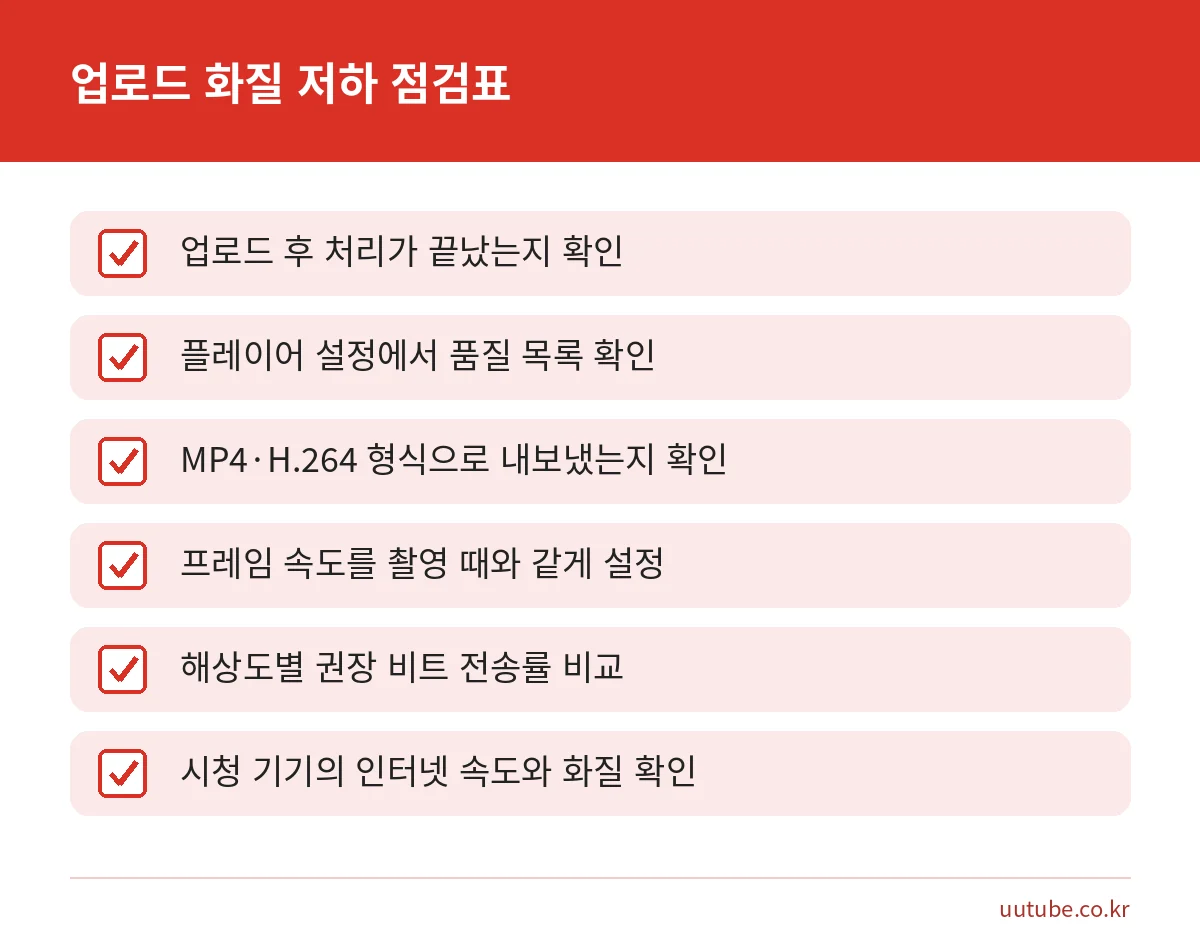
유튜브 업로드 화질 저하가 생겼다면, 먼저 영상이 아직 처리 중인지 확인하세요. 업로드한 직후의 영상은 저화질로 먼저 처리되어 재생되고, 1080p나 4K 같은 고화질은 처리에 더 오래 걸리기 때문입니다. 몇 시간이 지나도 그대로라면 내보내기 설정과 시청 환경을 차례로 점검하면 됩니다.
이 글은 화질이 낮아 보이는 원인을 처리 시간, 내보내기 설정, 시청 환경 세 갈래로 나눕니다. 각 항목에서 무엇을 확인하고 어떻게 고치는지 순서대로 설명합니다. 이 사이트는 영상 제작 정보를 다루는 독립 사이트이며, 내용은 YouTube 고객센터 문서를 근거로 정리했습니다. 기준은 2026년 10월입니다.
핵심 요약
- 업로드 직후에는 저화질로 먼저 재생되며, 고화질은 처리에 몇 시간이 걸릴 수 있습니다.
- 처리 시간은 형식·길이·프레임 속도·화질·트래픽에 따라 달라집니다.
- 내보내기는 MP4, H.264, 48kHz 오디오, BT.709 색상 공간이 권장 기준입니다.
- YouTube는 항상 영상을 다시 인코딩하므로 원본에 가깝고 고화질인 소스를 올리는 편이 좋습니다.
업로드 직후 화질이 낮은 이유: 처리 시간
가장 흔한 원인은 아직 처리가 끝나지 않은 경우입니다. 업로드한 영상은 먼저 저화질로 처리되어 다양한 기기에서 저화질로 먼저 재생됩니다. 4K와 1080p 같은 고화질은 처리에 더 오래 걸려서, 몇 시간 동안 고화질 옵션이 나타나지 않을 수 있습니다.
이 경우 영상이 잘못된 것이 아니라 대기 시간이 필요한 것입니다. 바로 삭제하고 다시 올리기보다 먼저 처리 상태를 확인하세요.
처리 상태 확인하는 방법
동영상 보기 페이지에서 플레이어의 설정 아이콘을 누르고 품질 메뉴를 엽니다. 목록에 고화질 옵션이 보이지 않으면 아직 백그라운드에서 처리 중이라는 뜻입니다. 옵션이 생길 때까지 기다린 뒤 다시 확인하면 됩니다.
처리 시간이 길어지는 요인
처리 시간에 영향을 주는 요인은 동영상 형식, 길이, 프레임 속도, 화질, 트래픽입니다. 특히 60fps 영상은 더 오래 걸립니다. 예를 들어 30fps인 60분 길이 4K 동영상은 고해상도 처리에 최대 4시간이 걸릴 수 있습니다.
| 요인 | 처리 시간에 미치는 영향 |
|---|---|
| 화질 | 1080p·4K 같은 고화질은 처리가 더 오래 걸립니다. |
| 프레임 속도 | 60fps는 더 오래 걸립니다. |
| 길이 | 동영상 길이에 따라 달라집니다. |
| 형식 | 동영상 형식에 따라 달라집니다. |
| 트래픽 | 트래픽에 따라 달라집니다. |
계정을 인증하면 처리 시간이 단축될 수 있다는 안내도 있습니다. 인증 절차는 아래 업로드 제한 항목에서 다룹니다.
유튜브 업로드 화질 저하를 줄이는 내보내기 설정 기준
처리가 끝났는데도 화질이 떨어져 보인다면 내보내기 설정을 확인하세요. YouTube는 재생 품질을 최적화하려고 동영상을 항상 다시 인코딩합니다. 그래서 가능한 한 원본에 가깝고 고화질인 소스를 올리는 것이 기본 원칙입니다.
이미 한 번 강하게 압축한 파일을 올리면 다시 인코딩하는 과정에서 화질이 더 떨어질 수 있습니다. 편집 프로그램에서 내보낼 때 용량을 아끼려고 비트 전송률을 지나치게 낮추지 않았는지 먼저 보세요. 편집 프로그램별 내보내기 메뉴는 영상 편집 프로그램 비교 글에서 프로그램 특성과 함께 볼 수 있습니다.
컨테이너와 비디오 코덱
권장 컨테이너는 MP4이며, Edit List는 없어야 하고 moov atom은 파일 앞부분에 두어 빠른 시작이 되게 합니다. 비디오는 H.264를 권장합니다. 세부 항목은 다음과 같습니다.
- 프로그레시브 스캔(인터레이스 없음)
- 프로파일은 고화질
- B 프레임은 연속 2개
- 폐쇄 GOP이며 길이는 프레임 속도의 절반
- 엔트로피 코딩은 CABAC
- 크로마 서브샘플링은 4:2:0
- 가변 비트 전송률(권장치만 있고 상한은 없음)
대부분의 편집 프로그램은 내보내기 프리셋에서 H.264와 MP4를 고르면 이 조건에 가깝게 맞춰 줍니다. 세부 값이 보이지 않는 프로그램이라면 최소한 형식과 코덱, 비트 전송률만이라도 확인하세요.
오디오와 색상 공간
오디오는 AAC-LC 또는 Opus를 권장하고, 샘플링 레이트는 48kHz입니다. 비트 전송률은 모노 128kbps, 스테레오 384kbps, 5.1 채널 512kbps입니다. 소리 문제는 녹음 단계에서 줄이는 편이 낫습니다. 스마트폰 무선 마이크 고르는 법을 함께 참고하세요.
SDR 영상의 권장 색상 공간은 BT.709입니다. TRC, 원색, 매트릭스 모두 H.273 값 1에 해당합니다. RGB 색상 매트릭스는 권장하지 않습니다.
해상도·프레임 속도별 권장 비트 전송률
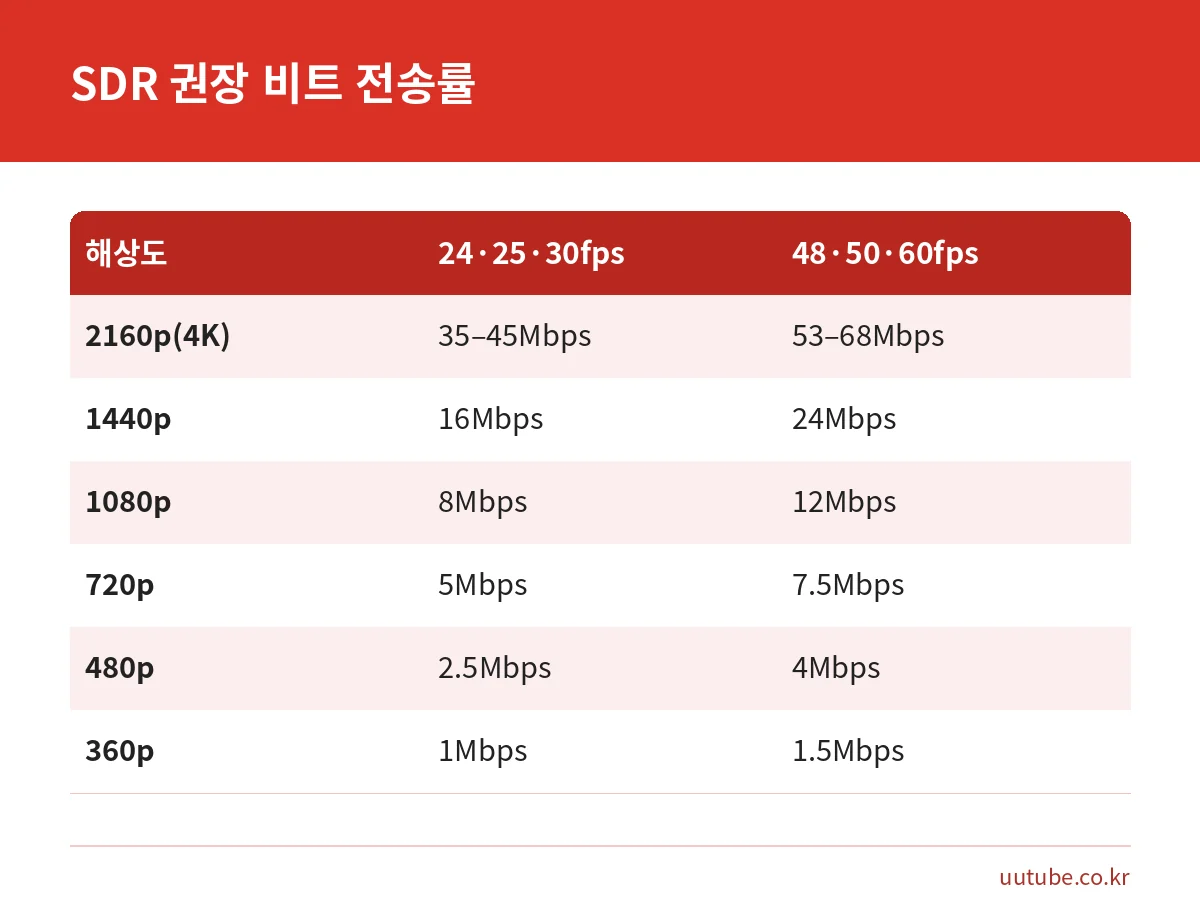
화질이 뭉개져 보이는 직접적인 원인은 비트 전송률이 모자란 경우가 많습니다. 해상도가 같아도 비트 전송률이 낮으면 빠르게 움직이는 장면이나 복잡한 배경에서 깍두기 모양 노이즈가 생깁니다. 아래 표는 SDR 기준 권장 값입니다.
HDR 영상은 SDR보다 권장 값이 높습니다. 표준 프레임 속도와 높은 프레임 속도 순서로 4K는 44–56Mbps와 66–85Mbps, 1440p는 20Mbps와 30Mbps, 1080p는 10Mbps와 15Mbps, 720p는 6.5Mbps와 9.5Mbps입니다. 480p와 360p는 HDR을 지원하지 않습니다.
| 구분 | 표준 프레임 속도 | 높은 프레임 속도 |
|---|---|---|
| SDR 8K | 80–160Mbps | 120–240Mbps |
| HDR 8K | 100–200Mbps | 150–300Mbps |
| HDR 4K | 44–56Mbps | 66–85Mbps |
| HDR 1080p | 10Mbps | 15Mbps |
여기서 표준 프레임 속도는 24·25·30fps, 높은 프레임 속도는 48·50·60fps입니다. 이 값은 권장치이며 상한이 아닙니다. 파일 크기가 부담되어 값을 낮추고 싶다면 먼저 테스트 업로드로 재생 품질을 확인하세요.
프레임 속도와 인터레이스 점검
프레임 속도는 녹화 당시와 같게 인코딩해 업로드하는 것이 권장입니다. 30fps로 촬영한 영상을 60fps로 올려도 화질이 좋아지지 않고, 처리 시간만 길어질 수 있습니다. 촬영 설정을 고르는 기준은 30프레임 60프레임 차이와 해상도 설정법 글에 정리해 두었습니다.
인터레이스 콘텐츠는 업로드 전에 디인터레이스해야 합니다. 예를 들어 1080i60 영상은 1080p30으로 변환합니다. 방송 장비나 오래된 캠코더 영상을 쓸 때 해당될 수 있습니다.
종횡비는 컴퓨터 기준으로 16:9가 표준입니다. 세로형이나 정사각형처럼 다른 비율도 업로드할 수 있고, 플레이어가 자동으로 조정합니다. 비율이 달라서 화질이 낮아졌다고 단정하기보다 해상도와 비트 전송률을 먼저 확인하세요.
파일 형식과 업로드 제한 확인
지원하는 파일 형식은 MOV, MPEG-1, MPEG-2, MPEG4, MP4, MPG, AVI, WMV, MPEGPS, FLV, 3GPP, WebM, DNxHR, ProRes, CineForm, HEVC(H.265)입니다. 다만 화질 문제를 줄이려면 앞에서 설명한 MP4와 H.264 조합이 가장 무난합니다.
MP3, WAV, PCM 같은 오디오 파일은 동영상으로 업로드할 수 없습니다. 편집 프로그램의 프로젝트 파일(.wlmp, .camproj, .rcproject 등)도 그대로 올릴 수 없고, 지원 형식으로 내보내야 합니다.
길이·용량 제한과 계정 인증
기본 업로드 길이는 최대 15분이며, 계정을 인증하면 15분을 넘는 영상도 올릴 수 있습니다. 최대 파일 크기는 256GB 또는 12시간 중 더 작은 쪽입니다. Android 앱에서는 만들기, 동영상 업로드를 차례로 누르고 15분 초과 동영상을 선택합니다. 제목과 설명, 설정을 입력하고 다음을 누른 뒤 안내에 따라 Google 계정을 인증합니다. 인증 코드는 문자 또는 자동 음성 통화로 받습니다.
시청하는 기기와 설정 때문에 화질이 낮아 보일 때
업로드와 처리가 모두 정상이어도 시청 환경 때문에 낮은 화질로 보일 수 있습니다. 시청 화질은 인터넷 연결 속도, 플레이어와 화면 크기, 업로드한 원본 화질, 브라우저에 따라 자동 조정됩니다. 표준 화질로 녹화된 영상은 고화질로 재생할 수 없습니다.
컴퓨터에서는 동영상 플레이어의 설정 아이콘을 누르고 화질을 선택한 뒤 원하는 화질을 고르면 직접 바꿀 수 있습니다. 자동으로 두었을 때 낮게 나오면 한 단계 높은 화질을 직접 골라 비교해 보세요.
VP9를 지원하지 않는 기기
1080p와 4K 같은 일부 고화질 형식은 VP9를 지원하지 않는 일부 기기에서는 쓸 수 없습니다. 새로 올린 4K 영상을 보려면 VP9를 지원하는 기기와 브라우저가 필요합니다. 내 기기에서만 낮게 보인다면 다른 기기나 브라우저로 같은 영상을 열어 비교하는 것이 빠릅니다.
화질 문제를 줄이는 업로드 순서
매번 같은 순서로 확인하면 원인을 빨리 가를 수 있습니다. 아래 순서를 권합니다.
- 촬영 단계에서 해상도와 프레임 속도를 정하고, 같은 프레임 속도로 편집·내보내기를 합니다.
- MP4, H.264, 48kHz 오디오로 내보내고 비트 전송률이 해상도별 권장치보다 낮지 않은지 봅니다.
- 본 영상을 올리기 전에 짧은 테스트 영상으로 재생 품질을 확인합니다.
- 업로드 후에는 플레이어 설정의 품질 목록에 고화질 옵션이 생겼는지 확인합니다.
- 옵션이 있는데도 낮아 보이면 화질을 직접 선택하고, 다른 기기와 브라우저로도 비교합니다.
촬영 단계의 노이즈나 조명 부족은 업로드 설정으로 해결되지 않습니다. 기본 장비와 촬영 흐름은 스마트폰 영상 제작 입문 글에서 볼 수 있습니다.
자주 묻는 질문
업로드하고 얼마나 기다려야 고화질이 나오나요?
영상 길이, 프레임 속도, 화질, 트래픽에 따라 다릅니다. 30fps인 60분 길이 4K 동영상은 고해상도 처리에 최대 4시간이 걸릴 수 있습니다. 플레이어 설정의 품질 메뉴에서 고화질 옵션이 나타났는지 확인하세요.
4K로 올렸는데 왜 1080p까지만 보이나요?
처리가 끝나지 않았거나 시청 기기가 VP9를 지원하지 않을 수 있습니다. 새로 올린 4K 영상을 보려면 VP9를 지원하는 기기와 브라우저가 필요합니다. 처리 상태와 시청 기기를 함께 확인하세요.
비트 전송률을 높이면 무조건 화질이 좋아지나요?
권장치보다 낮으면 화질이 떨어질 수 있지만, 높인다고 원본보다 좋아지지는 않습니다. YouTube는 영상을 다시 인코딩하므로 원본 화질이 기준입니다. 해상도별 권장 비트 전송률에 맞춘 뒤 테스트 업로드로 확인하세요.
계정을 인증하면 화질이 좋아지나요?
화질이 직접 좋아진다는 안내는 없습니다. 인증하면 처리 시간이 단축될 수 있고, 15분을 넘는 영상을 올릴 수 있습니다.
오디오 파일만으로 영상을 올릴 수 있나요?
MP3, WAV, PCM 같은 오디오 파일은 동영상으로 업로드할 수 없습니다. 이미지나 영상 화면을 입힌 동영상 파일로 내보낸 뒤 올려야 합니다.
정리하면, 업로드 직후의 낮은 화질은 처리 시간 때문인 경우가 많고, 처리가 끝난 뒤에도 낮다면 내보내기 설정과 시청 환경을 차례로 확인하면 됩니다. 형식은 MP4와 H.264, 비트 전송률은 해상도별 권장치, 프레임 속도는 촬영 때와 같게 맞추는 것이 기본입니다.
다음 영상을 올릴 때는 본 영상 전에 짧은 테스트 영상으로 재생 품질을 확인해 보세요. 지원 형식이나 권장 설정은 바뀔 수 있으므로, 최신 내용은 YouTube 고객센터에서 확인하세요.
함께 보면 좋은 글




원본 출처 이 글의 수치·조건을 확인한 공식 자료입니다. 누르면 원문이 새 창으로 열립니다.
- YouTube 고객센터 – YouTube 권장 업로드 인코딩 설정 support.google.com
- YouTube 고객센터 – 업로드 후 동영상 화질이 낮음 support.google.com
- YouTube 고객센터 – 동영상 화질 변경 support.google.com
- YouTube 고객센터 – 15분 넘는 동영상 업로드 support.google.com
- YouTube 고객센터 – 지원되는 YouTube 파일 형식 support.google.com
- YouTube 고객센터 – 동영상 및 오디오 형식 사양 support.google.com
기준일: 2026년 10월 21일
다른 사이트에서 함께 읽으면 좋은 글