
4K 편집 끊김이 생기면 프록시 편집으로 재생 부담을 줄이는 방법이 있습니다. 프록시는 편집할 때 보는 가벼운 복사본이고, 원본은 그대로 남습니다. 이 글은 2026년 10월 기준으로 Apple이 안내하는 Final Cut Pro 설정 방법을 중심으로 정리했습니다.
타임라인에서 재생이 멈칫하거나 클립을 넘길 때 화면이 늦게 따라오면 편집 흐름이 자꾸 끊깁니다. 이럴 때 컴퓨터를 바로 바꾸기 전에 프록시 설정부터 해 볼 수 있습니다. 다만 프록시로 편집한 뒤에는 내보내기 전에 재생 대상을 되돌려야 화질이 가장 좋다는 점을 꼭 기억해야 합니다.
핵심 요약
- 프록시는 편집용 가벼운 복사본이며, 원본 미디어는 삭제되지 않습니다.
- Final Cut Pro는 가져오는 중, 가져온 뒤, 인스펙터에서 개별 클립으로 프록시를 만들 수 있습니다.
- 뷰어의 보기 메뉴에서 최적화된·프록시·원본 미디어 중 재생 대상을 고릅니다.
- 프록시로 재생 중이면 공유 전에 최적화된 또는 원본 미디어로 다시 전환해야 합니다.
4K 편집 끊김, 프록시로 줄일 수 있는 이유
4K 영상은 한 프레임에 담긴 정보가 많아서 편집 프로그램이 재생할 때 처리할 양이 커집니다. 프록시 편집은 이 부담을 줄이려고 원본과 같은 길이의 작은 파일을 따로 만들어 편집 중 재생에만 쓰는 방식입니다. 컷을 자르고 순서를 정하는 작업은 가벼운 파일로 하고, 마지막 내보내기는 원본 기준으로 합니다.
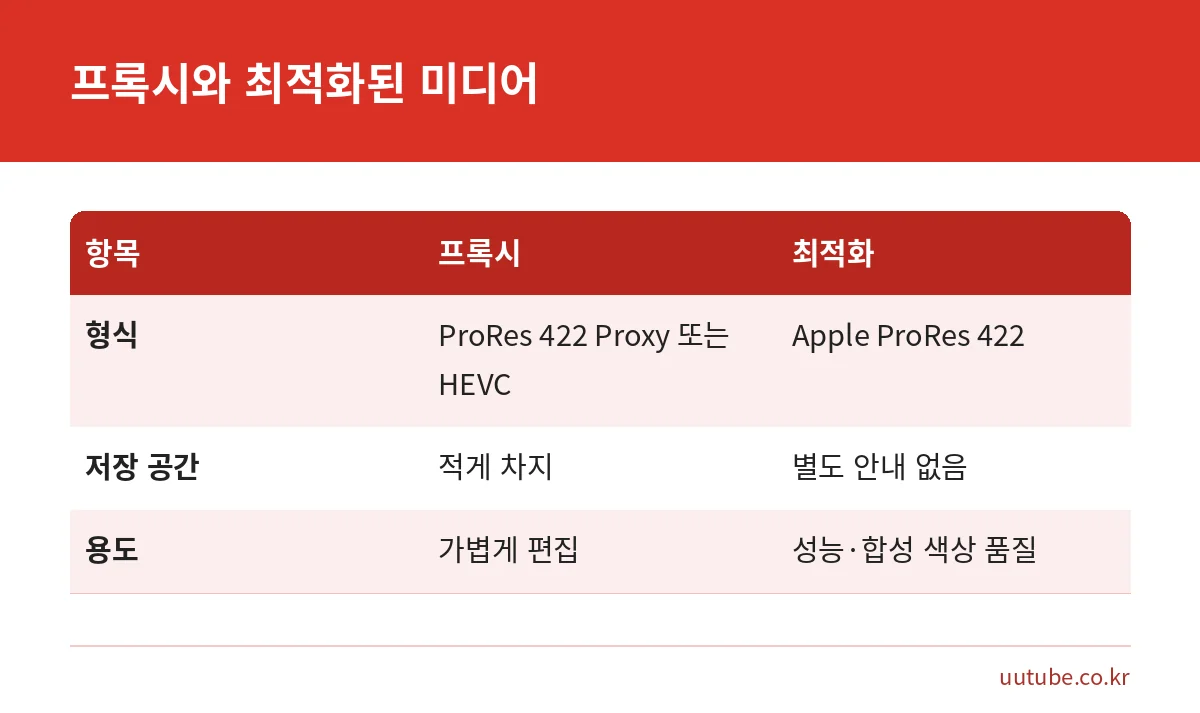
Final Cut Pro의 프록시 미디어 형식은 Apple ProRes 422 Proxy 또는 HEVC입니다. 프레임 크기는 원본의 12.5%에서 100% 사이에서 고를 수 있습니다. 크기를 줄일수록 파일이 가벼워지는 방향이지만, 화면 미리보기는 그만큼 낮은 해상도로 보게 됩니다.
끊김의 원인이 프록시로만 해결되는 것은 아닙니다. 컴퓨터 사양, 저장 장치, 클립의 코덱처럼 여러 요소가 얽혀 있어서 사양 기준은 제조사 안내에서 확인하세요. 촬영 단계에서 해상도와 프레임을 어떻게 정했는지도 영향을 줍니다. 이 부분은 스마트폰 영상 해상도·프레임 설정법에서 먼저 점검해 볼 수 있습니다.
프록시와 최적화된 미디어, 무엇이 다른가요?
Final Cut Pro에는 프록시 말고 최적화된 미디어도 있습니다. 둘 다 원본을 편집하기 쉬운 형태로 바꿔 두는 기능이지만 목적이 다릅니다. 최적화된 미디어는 Apple ProRes 422이며, 편집 성능과 렌더링 속도가 좋고 합성할 때 색상 품질이 우수합니다. 프록시는 저장 공간을 적게 차지합니다.
| 구분 | 프록시 미디어 | 최적화된 미디어 |
|---|---|---|
| 형식 | Apple ProRes 422 Proxy 또는 HEVC | Apple ProRes 422 |
| 특징 | 저장 공간을 적게 차지함 | 편집 성능과 렌더링 속도가 좋고 합성 시 색상 품질이 우수함 |
| 프레임 크기 | 원본의 12.5%~100% 중 선택 | 문서에 별도 선택 범위 안내 없음 |
| 잘 맞는 상황 | 저장 공간이 부족하거나 가볍게 편집하고 싶을 때 | 색상 품질과 성능을 함께 챙기고 싶을 때 |
한 가지 알아 둘 점이 있습니다. 원본 카메라 포맷을 충분히 원활하게 편집할 수 있는 경우에는 ‘최적화된 미디어 생성’ 옵션이 흐리게 표시됩니다. 옵션이 비활성처럼 보여도 오류가 아니라, 변환이 필요하지 않다는 뜻일 수 있습니다.
Final Cut Pro에서 프록시 만드는 3가지 방법
프록시는 만드는 시점에 따라 세 가지 방법이 있습니다. 작업 방식에 맞는 것을 고르면 됩니다.
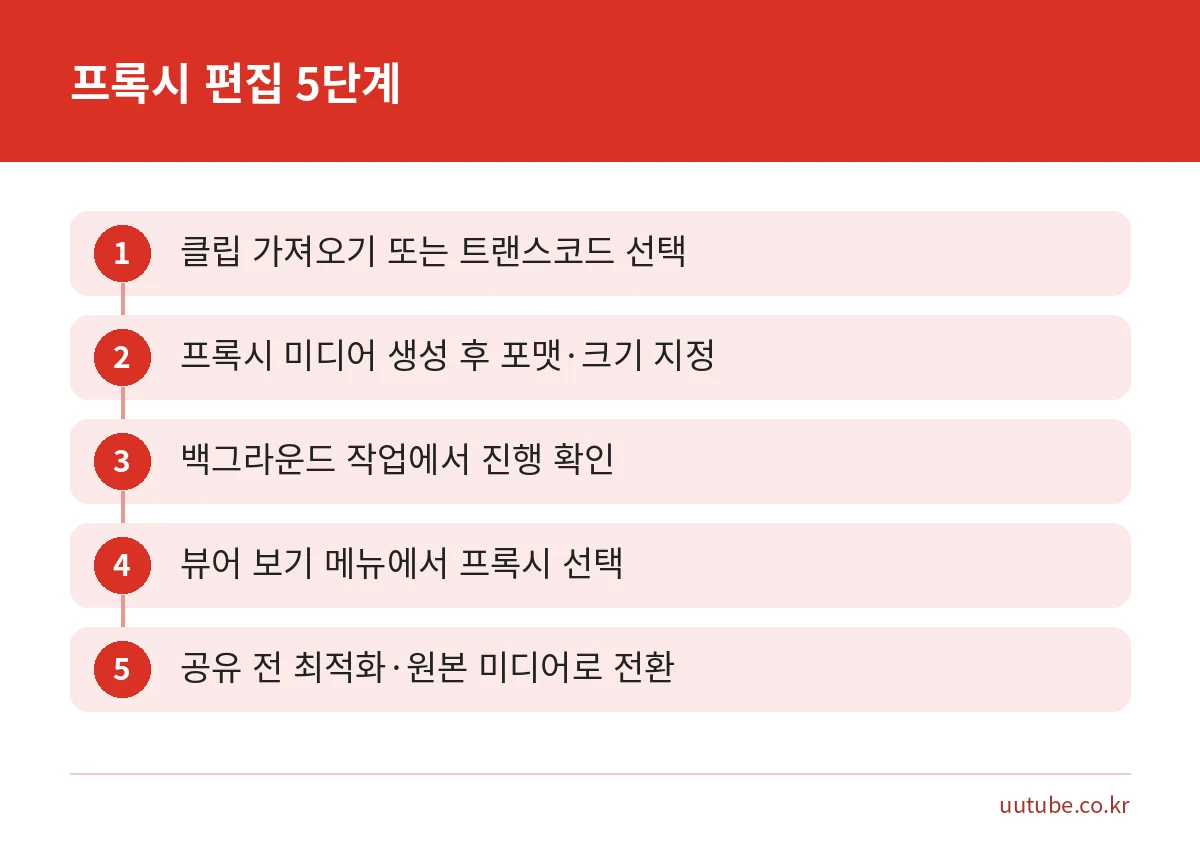
1. 가져오는 중에 만들기
처음부터 프록시를 쓸 계획이라면 가져오기 단계에서 만드는 것이 가장 단순합니다.
- 파일 > 가져오기 > 미디어를 선택합니다(Command-I).
- ‘프록시 미디어 생성’을 선택합니다.
- 포맷과 프레임 크기를 지정합니다.
- ‘선택한 항목 가져오기’ 또는 ‘모두 가져오기’를 누릅니다.
드래그해서 가져오는 경우에는 Final Cut Pro > 설정 > 가져오기에서 미리 지정해 두면 됩니다.
2. 가져온 뒤에 만들기
이미 가져온 클립이 끊긴다면 이 방법을 씁니다. 보관함 사이드바 또는 브라우저에서 클립이나 프로젝트를 선택하고, 파일 > 트랜스코드 미디어를 고른 뒤 옵션을 설정하고 확인을 누릅니다.
3. 개별 클립만 만들기
끊기는 클립이 몇 개뿐이라면 클립별로 만들 수 있습니다. 윈도우 > 작업공간에서 보기 > 인스펙터를 엽니다(Command-4). 정보 버튼을 누르고 하단의 ‘트랜스코드 미디어’에서 프록시를 만듭니다.
인스펙터에서는 상태도 알 수 있습니다. 프록시가 없는 클립은 빨간색 삼각형으로 표시되고, 프록시를 쓸 수 있으면 ‘프록시’ 옆에 초록색 원이 나타납니다.
프록시 생성 진행 상황과 저장 위치 확인
프록시 생성은 시간이 걸릴 수 있습니다. 진행 상황은 ‘백그라운드 작업’ 윈도우에서 확인합니다. 클립이 많거나 길다면 생성이 끝난 뒤에 본격적으로 편집을 시작하는 편이 안전합니다.
생성된 파일은 Final Cut Pro 보관함 또는 사용자가 지정한 외장 위치에 저장됩니다. 외장 위치를 쓰려면 저장 장치를 편집 중에 연결해 두어야 합니다. 프로젝트 파일을 옮길 때도 이 점을 함께 챙기세요.
프록시로 재생하고, 내보내기 전에 되돌리는 방법
프록시를 만들었다고 자동으로 프록시를 재생하는 것은 아닙니다. 뷰어 오른쪽 상단의 ‘보기’ 팝업 메뉴에서 재생할 대상을 고릅니다. 선택지는 최적화된 미디어, 프록시 미디어, 원본 미디어입니다. 편집 중에는 프록시를 고르면 됩니다.
이 단계는 자주 놓치는 부분입니다. 편집이 끝난 뒤 내보내기 전에 뷰어의 보기 메뉴부터 열어 보는 습관을 들이면 좋습니다. 내보낸 영상이 흐릿해 보인다면 재생 대상이 프록시로 남아 있지 않았는지 먼저 확인하세요.
프록시 전용 프로젝트는 언제 쓰나요?
프록시 전용 프로젝트는 프로젝트를 프록시 미디어만 포함한 별도 라이브러리로 복사하는 방식입니다. 아래 순서는 Apple 영문판 화면 기준이며, 한국어 메뉴 이름은 사용하는 버전의 Final Cut Pro에서 확인해야 합니다.
- 프로젝트를 선택하고 File > Copy [item] to Library > New Library를 선택합니다.
- Include에서 Media를 선택하고 ‘Proxy media’를 체크합니다.
- ‘Transcode’를 누릅니다.
- 뷰어의 View 메뉴 Media Playback에서 Proxy Only 또는 Proxy Preferred를 선택합니다.
주의할 점이 있습니다. 프록시 전용 프로젝트에서 Media Playback이 Optimized나 Original이면 Missing File 아이콘이 나타날 수 있습니다. 또 오디오, 알파 채널이 있는 비디오, 정지 이미지는 프록시로 변환되지 않고 원본 형식 그대로 복사됩니다.
원본으로 되돌릴 때는 프록시 전용 프로젝트의 이름을 바꿔 원본 라이브러리의 event로 드래그합니다. 그리고 Include에서 ‘Project without media’를 선택하면 원본 또는 최적화 미디어와 자동으로 다시 연결됩니다.
다빈치 리졸브와 프리미어 프로는 어떻게 하나요?
Blackmagic Design 한국어 제품 페이지의 제목은 ‘DaVinci Resolve 21’이고, 편집 섹션 캡션에 ‘강력한 Proxy 편집 기능’이라는 문구가 있습니다. 즉 프록시 편집이 제품의 편집 기능으로 소개되어 있습니다. 다만 이 페이지에는 GPU나 메모리 요구사항 수치가 없습니다.
프록시 설정 경로, 해상도 옵션, 내보내기 때 프록시 사용 여부 같은 구체적인 메뉴 이름은 사용하는 버전에 따라 다를 수 있습니다. 정확한 화면은 Blackmagic Design 사용 설명서에서 확인하세요. 프리미어 프로의 인제스트 설정과 프록시 만들기 경로도 Adobe 도움말에서 확인하는 것이 안전합니다.
어떤 프로그램이 내 작업에 맞는지 아직 정하지 못했다면 영상 편집 프로그램 비교 2026에서 가격과 기능 기준을 먼저 보세요. 어느 프로그램이든 원리는 같습니다. 가벼운 복사본으로 편집하고, 내보낼 때는 원본 기준으로 돌아가는 것입니다.
프록시 편집 전에 점검할 순서
- 끊기는 클립이 전체인지 일부인지 먼저 확인합니다.
- 일부라면 인스펙터에서 개별 클립만 프록시로 만듭니다.
- 전체라면 가져오기 때 ‘프록시 미디어 생성’을 선택합니다.
- 프레임 크기는 12.5%~100% 범위에서 작업에 맞게 고릅니다.
- 저장 위치가 보관함인지 외장 위치인지 확인합니다.
- 내보내기 전에 보기 메뉴를 원본 또는 최적화된 미디어로 바꿉니다.
자주 묻는 질문
프록시를 만들면 원본 영상이 바뀌나요?
바뀌지 않습니다. 프록시는 별도 파일이고, 삭제 기능도 원본 미디어는 지우지 않습니다. 프록시를 지워도 다시 만들 수 있습니다.
프록시와 최적화된 미디어 중 무엇을 써야 하나요?
저장 공간을 아끼고 싶다면 프록시, 편집 성능과 합성 시 색상 품질을 중시하면 최적화된 미디어가 맞습니다. 원본이 이미 원활하게 편집된다면 둘 다 만들지 않아도 됩니다.
프록시 상태로 영상을 내보내도 되나요?
권장하지 않습니다. Apple 안내에 따르면 프록시로 재생 중이면 공유 전에 최적화된 또는 원본 미디어로 전환해야 내보내기 품질이 가장 높습니다.
프록시가 만들어졌는지 어떻게 알 수 있나요?
인스펙터의 정보 화면에서 확인합니다. 프록시가 없는 클립은 빨간색 삼각형, 사용할 수 있으면 ‘프록시’ 옆에 초록색 원이 표시됩니다.
4K 편집 끊김에 필요한 컴퓨터 사양은 얼마인가요?
사양은 프로그램과 촬영 포맷에 따라 달라서 숫자로 단정하기 어렵습니다. 사용하는 편집 프로그램 제조사의 시스템 요구사항 문서에서 확인하세요.
4K 편집 끊김은 프록시 미디어를 만들고, 뷰어에서 프록시로 재생하며, 내보내기 전에 원본 쪽으로 되돌리는 흐름으로 줄일 수 있습니다. 가장 중요한 습관은 공유 전에 보기 메뉴를 확인하는 것입니다.
처음이라면 끊기는 클립 하나로 먼저 시험해 보세요. 인스펙터에서 프록시를 만들고 초록색 원이 나타나는지, 재생이 가벼워지는지 확인한 뒤 전체 프로젝트에 적용하면 됩니다.
함께 보면 좋은 글
원본 출처 이 글의 수치·조건을 확인한 공식 자료입니다. 누르면 원문이 새 창으로 열립니다.
- Apple – Mac용 Final Cut Pro에서 최적화된 파일 및 프록시 파일 생성하기 (KR) support.apple.com
- Apple – Final Cut Pro for Mac: 프록시 전용 프로젝트 만들기 support.apple.com
- Blackmagic Design – DaVinci Resolve 제품 페이지 (KR) blackmagicdesign.com
기준일: 2026년 10월 21일
다른 사이트에서 함께 읽으면 좋은 글