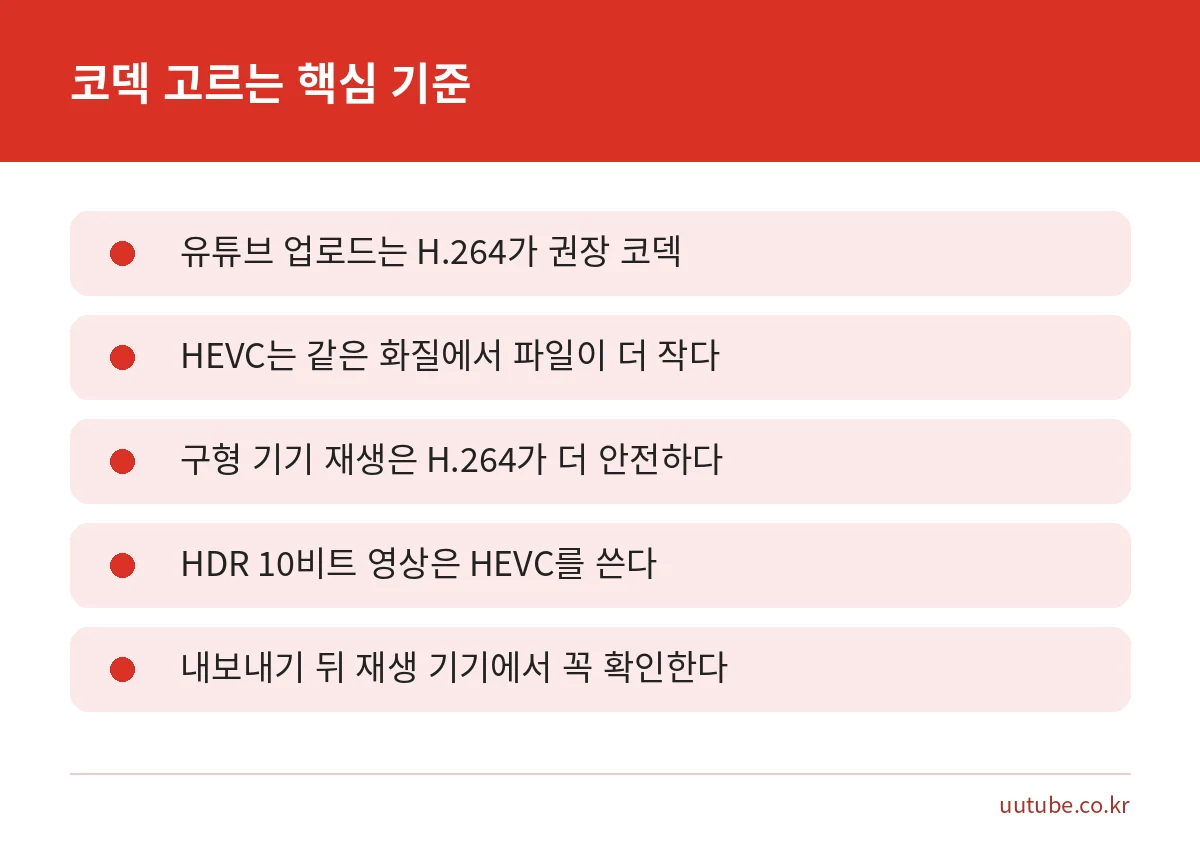
영상을 내보내기 직전에 가장 헷갈리는 항목이 코덱입니다. H.264 HEVC 차이를 한 줄로 말하면, HEVC(H.265)는 같은 영상을 더 작은 파일로 담을 수 있는 방식이고 H.264는 더 넓은 기기와 서비스에서 무난하게 열리는 방식입니다.
결론부터 정리하면 이렇습니다. 유튜브에 올리는 영상은 YouTube 고객센터가 권장 코덱으로 H.264를 명시하고 있으므로 H.264로 내보내는 쪽이 안전합니다. 파일을 내 컴퓨터나 저장소에 보관하거나 HDR 영상을 다룬다면 HEVC를 검토할 만합니다.
이 글은 2026년 10월 기준으로 Apple, Android, YouTube 문서에 나온 내용만 바탕으로 두 코덱의 차이와 용도별 선택 순서를 정리했습니다. 프로그램마다 메뉴 이름이 다르므로, 편집 프로그램별 세부 항목은 사용하는 프로그램의 도움말에서 함께 확인하세요.
핵심 요약
- HEVC는 압축률이 높아 파일이 작고, H.264는 호환성이 넓은 편입니다.
- 유튜브 업로드 권장 설정 문서에는 H.264가 권장 코덱으로 적혀 있습니다.
- HDR10, HLG10 같은 HDR 영상은 10비트 HEVC 코덱을 씁니다.
- 구형 기기에서 재생해야 하면 H.264와 낮은 해상도·프레임률이 안전합니다.
- 내보낸 뒤에는 실제로 재생할 기기에서 열어 보는 확인이 필요합니다.
H.264 HEVC 차이, 한눈에 보는 비교
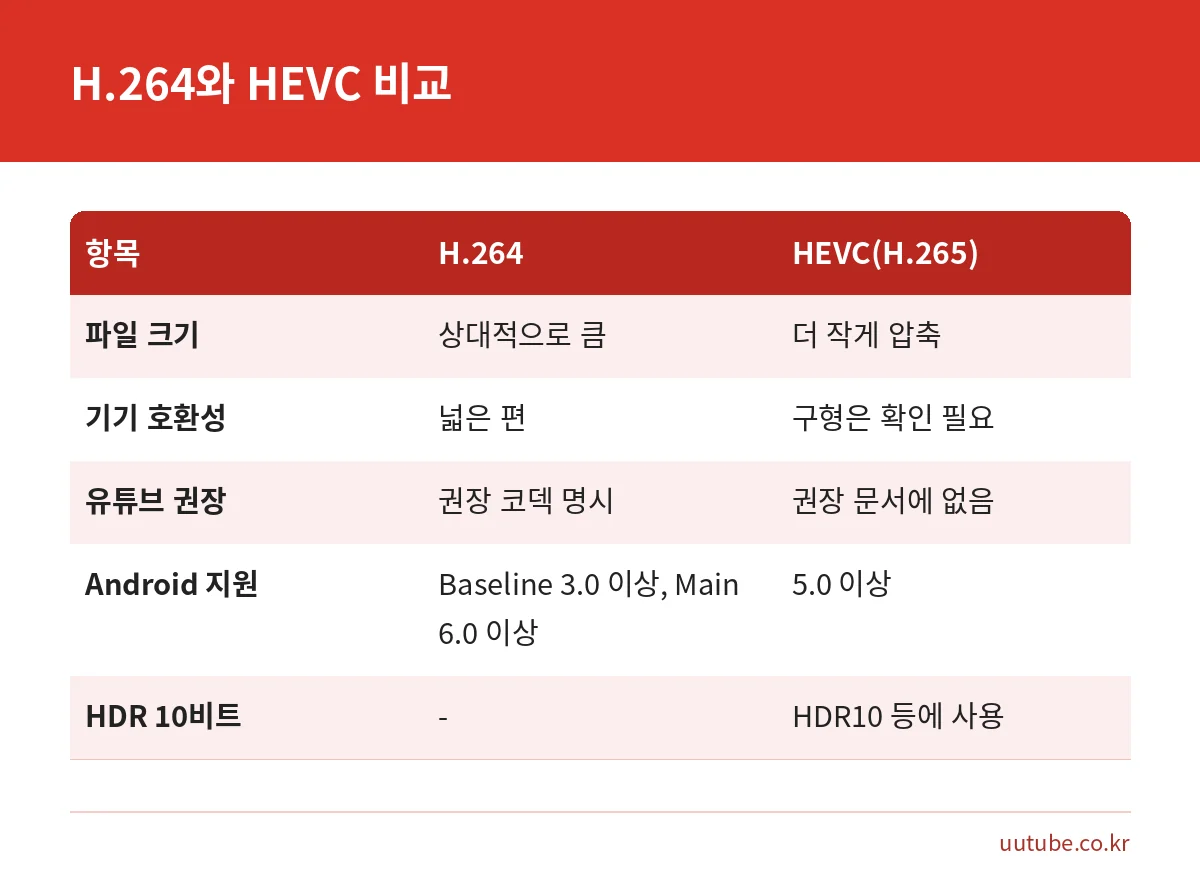
두 코덱은 영상 데이터를 줄이는 압축 방식입니다. 같은 화면이라도 어떤 방식으로 압축하느냐에 따라 파일 크기와 재생 가능한 기기가 달라집니다.
Apple은 지원 문서에서 동영상에 HEVC(H.265)를 사용하며 H.264보다 압축률이 높다고 설명합니다. 반대로 말하면 H.264는 압축률은 낮지만 오래전부터 쓰여 와서 열 수 있는 환경이 넓습니다.
| 비교 항목 | H.264 | HEVC(H.265) |
|---|---|---|
| 압축률 | HEVC보다 낮음 | H.264보다 높음(Apple 설명) |
| 호환성 | 넓은 편 | 구형 기기·프로그램은 확인 필요 |
| 유튜브 권장 설정 문서 | 권장 코덱으로 명시 | HEVC 권장 설정은 문서에 없음 |
| Android 지원 시작 | Baseline Android 3.0+, Main Android 6.0+ | Android 5.0+ |
| HDR(10비트) | – | HDR10, HDR10+, HLG10, Dolby Vision 8.4가 10비트 HEVC 사용 |
표에서 보듯 한쪽이 일방적으로 낫다고 하기는 어렵습니다. 파일 크기를 우선할지, 어디서든 열리는 것을 우선할지에 따라 답이 달라집니다.
HEVC는 얼마나 파일이 작아질까?
Apple의 Compressor 소개 페이지에는 HEVC로 내보내면 H.264 동영상보다 최대 40% 작은 고품질 파일을 얻을 수 있다고 적혀 있습니다. 다만 이 수치는 제조사가 내세우는 마케팅 수치이며 영상 내용과 설정 조건에 따라 달라집니다.
그러니 모든 영상에서 40%가 줄어든다고 기대하면 안 됩니다. 움직임이 많은지, 비트 전송률을 얼마로 잡는지에 따라 결과가 달라지므로, 중요한 영상이라면 두 방식으로 한 번씩 내보내 파일 크기와 화질을 비교해 보는 편이 확실합니다.
파일을 줄이는 일이 목적이라면 30프레임 60프레임 차이와 해상도·프레임 설정법도 함께 보세요. 코덱뿐 아니라 해상도와 프레임률도 용량에 크게 영향을 줍니다.
또 하나 알아둘 점은 인코딩 속도입니다. Apple Compressor는 H.264와 HEVC 인코딩에 하드웨어 가속을 활용하고, CPU 코어에 작업을 나누며 GPU도 사용한다고 설명합니다. 내보내기 시간은 사용하는 장비와 프로그램에 따라 다르므로, 같은 설정을 짧은 구간으로 먼저 시험해 보면 시간을 가늠할 수 있습니다.
유튜브 업로드용 영상은 어떤 코덱으로 내보낼까?
YouTube 고객센터의 권장 업로드 인코딩 설정에는 동영상 코덱으로 H.264가 적혀 있습니다. 이 문서에는 HEVC 업로드 권장 설정이 없습니다. 따라서 업로드가 목적이라면 H.264를 기본으로 잡는 것이 문서에 맞는 선택입니다.
권장 항목은 코덱 하나만이 아닙니다. 문서에 나온 내용은 다음과 같습니다.
- 컨테이너: MP4(moov atom을 앞부분에 두는 빠른 시작, Edit List 없음)
- 동영상 코덱: H.264, 프로그레시브 스캔
- B 프레임: 2개의 연속 B 프레임, 폐쇄 GOP(프레임 속도의 절반), CABAC
- 크로마 서브샘플링: 4:2:0
- 색상 공간: SDR은 BT.709 권장
- 오디오: AAC-LC·Opus·Eclipsa, 48kHz, 스테레오 384Kbps 권장
인터레이스 영상은 업로드 전에 디인터레이스하라고 안내합니다. 예를 들어 1080i60은 1080p30으로 바꾸는 식입니다.
이 설정을 일일이 외우기보다, 편집 프로그램에 유튜브용 프리셋이 있다면 그것을 시작점으로 쓰고 위 항목과 맞는지 대조하는 방식이 편합니다. 프리셋 이름과 항목 구성은 프로그램마다 다르니 사용하는 프로그램의 도움말에서 확인하세요.
비트 전송률은 해상도별로 얼마가 권장될까?
코덱을 정했다면 다음은 비트 전송률입니다. YouTube 고객센터는 표준 프레임 속도 기준으로 다음 값을 권장합니다. 상한은 없는 참고값입니다.
| 해상도 | SDR 권장 | HDR 권장 |
|---|---|---|
| 2160p(4K) | 35~45Mbps | 44~56Mbps |
| 1080p | 8Mbps | 10Mbps |
| 720p | 5Mbps | 6.5Mbps |
| 360p | 1Mbps | 지원되지 않음 |
HDR은 480p와 360p가 지원되지 않는다고 문서에 적혀 있습니다. 표의 숫자는 권장 업로드 기준이고 상한이 아니라는 점도 기억해 두세요.
비트 전송률이 너무 낮으면 같은 코덱이라도 화질이 떨어집니다. 업로드 후 화질이 뭉개진다면 코덱을 바꾸기 전에 이 값을 먼저 점검하는 것이 순서입니다.
보관용과 공유용은 어떻게 나눠 내보낼까?
목적이 다르면 선택도 달라집니다. 아래 기준은 위에서 확인한 문서 내용을 바탕으로 한 정리입니다.
| 용도 | 권장 방향 | 이유 |
|---|---|---|
| 유튜브 업로드 | H.264, MP4 | YouTube 고객센터가 H.264를 권장 코덱으로 명시 |
| 내 기기에 보관 | HEVC 검토 | 압축률이 높아 같은 화질에서 용량을 아낄 수 있음 |
| HDR 영상 제작 | 10비트 HEVC | Android 문서에서 HDR10 등이 10비트 HEVC 사용 |
| 구형 기기로 전달 | H.264, 1080p 이하, 60fps 이하 | Apple이 구형 기기 호환성은 이 범위에서 더 넓다고 설명 |
보관용으로 HEVC를 고를 때는 나중에 다른 프로그램에서 다시 편집할 일이 있는지 생각해 보세요. 편집 프로그램이 HEVC를 읽지 못하면 다시 변환해야 하므로, 프로그램별 지원 여부는 사용하는 제품 설명서에서 확인해야 합니다. 프로그램 선택이 고민이라면 영상 편집 프로그램 비교 2026도 참고하세요.
스마트폰 촬영 포맷은 어디서 바꿀까?
편집 이전 단계인 촬영 포맷도 코덱과 이어집니다. Apple 지원 문서에 따르면 iPhone은 동영상을 HEVC로 저장할 수 있고, 지원 기기는 iPhone 7 및 iPhone 7 Plus 이후 모델, iPad(6세대)·iPad Air(3세대)·iPad mini(5세대) 이후 모델, iPad Pro 10.5/11/12.9(2세대) 이후 모델, Apple Vision Pro입니다.
포맷을 바꾸는 위치는 다음과 같습니다.
- 설정 > 카메라 > 포맷을 엽니다.
- ‘높은 호환성’을 고르면 사진은 JPEG, 동영상은 H.264로 저장됩니다.
- 다시 HEVC로 찍으려면 같은 메뉴에서 ‘고효율성’을 선택합니다.
- 해상도와 프레임률은 설정 > 카메라의 ‘비디오 녹화 및 슬로 모션 녹화’에서 바꿉니다.
HEIF/HEVC 파일을 열람·편집·복제하려면 iOS 11 이상 또는 macOS High Sierra 10.13 이상이 필요합니다. 오래된 운영체제를 쓰는 기기와 파일을 주고받는다면 ‘높은 호환성’이 편할 수 있습니다.
촬영 전체 흐름이 궁금하다면 스마트폰 영상 제작 입문 6단계를 함께 읽어 보세요.
HEVC 파일을 H.264로 바꾸는 방법
이미 HEVC로 찍은 영상을 H.264로 바꿔야 할 때가 있습니다. Apple 지원 문서에는 Mac에서 쓸 수 있는 방법이 두 가지 나와 있습니다.
QuickTime Player에서 변환
파일 > 다음으로 내보내기에서 팝업 메뉴를 ‘더 작은 파일 크기(HEVC)’에서 ‘더 향상된 호환성(H.264)’으로 바꾸면 H.264로 변환됩니다.
Finder에서 변환
Finder에서 비디오를 control-클릭하고 서비스 > 선택한 비디오 파일 인코딩을 고른 뒤, 설정 메뉴에서 H.264를 선택하면 됩니다.
변환이 자동으로 일어나는 경우도 있습니다. AirDrop·메시지·이메일로 공유할 때 수신 기기가 최신 포맷을 지원하지 않으면 JPEG 또는 H.264로 자동 변환될 수 있습니다. iCloud 사진으로 공유하면 원래 포맷·해상도·프레임률이 유지됩니다.
반대로 USB로 컴퓨터에 가져올 때 변환되는 것을 막고 싶다면 설정 > 앱 > 사진에서 아래로 스크롤해 ‘원본 유지’를 선택합니다.
내보내기 전 코덱 점검 순서
설정 화면에서 헤매지 않도록 순서를 정해 두면 실수가 줄어듭니다. 아래 순서대로 확인해 보세요.
- 영상을 어디에 쓸지 정합니다. 유튜브 업로드인지, 보관인지, 다른 사람에게 전달할지 구분합니다.
- 업로드용이면 컨테이너를 MP4, 코덱을 H.264로 맞춥니다.
- 해상도와 프레임률을 원본 기준으로 정하고, 비트 전송률을 해상도별 권장값과 비교합니다.
- 오디오는 AAC-LC, 48kHz, 스테레오로 맞춥니다.
- HDR 영상이면 10비트 HEVC 사용 여부와 재생 환경을 확인합니다.
- 내보낸 파일을 실제로 재생할 기기에서 열어 소리, 화질, 재생 시작 속도를 확인합니다.
MP4는 Android 문서에서도 HTTP/RTSP 스트리밍용일 때 moov atom이 ftyp atom 뒤, mdat atom 앞에 와야 한다고 설명합니다. 유튜브 문서가 moov atom을 앞부분에 두는 빠른 시작을 권장하는 것과 같은 맥락이므로, 내보내기 옵션에 빠른 시작이나 웹 최적화 비슷한 항목이 있는지 살펴보세요. 정확한 항목 이름은 프로그램마다 다릅니다.
Android에서 HEVC는 Android 5.0 이상에서 지원되며, 모바일 기기는 Main Profile Level 3, Android TV는 Main Profile Level 4.1이 기준으로 적혀 있습니다. 컨테이너는 MPEG-4(.mp4), Matroska(.mkv)입니다. 높은 레벨이나 특수한 프로필로 내보내면 일부 기기에서 재생이 안 될 수 있으니, 불확실하면 기본 프로필로 두는 편이 낫습니다.
자주 묻는 질문
HEVC와 H.265는 같은 건가요?
같은 코덱을 가리키는 이름입니다. Apple 지원 문서도 ‘HEVC(H.265)’로 함께 적고 있습니다. 프로그램에 따라 둘 중 한쪽 이름으로 표시됩니다.
유튜브에 HEVC로 올려도 되나요?
YouTube 고객센터의 권장 업로드 설정 문서에는 HEVC 권장 설정이 없고 H.264가 권장 코덱으로 적혀 있습니다. 이 문서 기준으로는 H.264가 권장되니, 업로드용은 H.264로 내보내는 것이 안전합니다. HEVC 업로드 가능 여부는 YouTube 고객센터에서 다시 확인하세요.
HEVC가 H.264보다 화질이 더 좋은가요?
코덱 자체가 화질을 보장한다기보다 같은 화질을 더 작은 용량으로 담는 쪽에 가깝습니다. Apple Compressor 페이지의 최대 40% 작은 파일이라는 설명도 제조사 수치이며 조건에 따라 달라집니다. 같은 비트 전송률이라면 결과가 다를 수 있으니 직접 비교해 보세요.
친구에게 보냈더니 영상이 안 열린다고 해요. 왜 그런가요?
상대 기기나 운영체제가 HEVC를 지원하지 않을 수 있습니다. HEIF/HEVC 파일을 열려면 iOS 11 이상 또는 macOS High Sierra 10.13 이상이 필요하다고 Apple이 안내합니다. H.264로 변환하거나 1080p 이하, 60fps 이하로 낮춰 보내면 열릴 가능성이 높아집니다.
정리: 용도에 맞춰 코덱을 나눠 쓰세요
H.264 HEVC 차이의 핵심은 용량과 호환성의 균형입니다. 유튜브 업로드는 H.264 MP4로 맞추고, 보관이나 HDR 작업은 HEVC를 검토하는 식으로 나누면 대부분의 상황이 정리됩니다.
다음 행동은 간단합니다. 내보낼 영상의 용도를 먼저 정하고, 위 점검 순서대로 설정한 뒤 재생 기기에서 한 번 열어 보세요. 업로드 기준은 YouTube 고객센터의 최신 문서에서 다시 확인하는 것이 좋습니다.
함께 보면 좋은 글

원본 출처 이 글의 수치·조건을 확인한 공식 자료입니다. 누르면 원문이 새 창으로 열립니다.
- Apple 지원 – HEIF 또는 HEVC 미디어를 Apple 기기에서 사용하기 support.apple.com
- Apple – Compressor apple.com
- Android Developers – Supported media formats developer.android.com
- YouTube 고객센터 – 권장 업로드 인코딩 설정 support.google.com
기준일: 2026년 10월 22일
다른 사이트에서 함께 읽으면 좋은 글