
영상 용량 줄이기를 하면서 화질도 지키려면 어떤 설정을 만져야 할까요? 결론부터 말하면 목표 용량을 억지로 맞추기보다 “일정 품질(Constant Quality)” 방식을 고르고, 해상도에 맞는 권장 품질 값(RF) 범위 안에서 조금씩 조정하는 것이 가장 안전합니다. HandBrake 문서도 특별한 이유가 없으면 이 방식을 쓰라고 안내합니다.
많은 분이 “비트레이트를 반으로 줄이면 용량도 반이 된다”는 식으로 접근합니다. 하지만 비트레이트만 낮추면 움직임이 많은 장면부터 뭉개집니다. 반대로 품질 기준을 먼저 정하면 복잡한 장면에는 용량을 더 쓰고 단순한 장면에서는 아낄 수 있어서 같은 화질을 더 작은 파일로 얻기 쉽습니다.
이 글은 HandBrake와 Apple 지원 문서에서 확인한 내용을 바탕으로, 압축 방식 고르는 법, 해상도별 RF 권장 범위, 시험 인코딩 순서, 아이폰 촬영 단계에서 용량을 줄이는 방법까지 정리합니다. 2026년 10월 기준 내용이며, 프로그램 버전에 따라 화면 이름이 조금 다를 수 있습니다.
핵심 요약
- 일반적인 압축은 Constant Quality(일정 품질) 방식을 쓰고, 파일 크기는 영상 내용에 맡깁니다.
- x264/x265 기준 1080p는 RF 20-24, 4K는 RF 22-28이 권장 범위입니다.
- RF 값은 인코더끼리 비교할 수 없으므로 인코더를 바꾸면 값도 다시 잡습니다.
- 설정은 원본 중간 약 10분 샘플로 먼저 시험합니다.
- 아이폰은 촬영 포맷을 ‘고효율성’으로 두면 처음부터 저장 공간을 덜 씁니다.
영상 용량이 커지는 원인은 무엇일까?
압축 설정을 만지기 전에 용량이 왜 커졌는지 알아야 불필요한 화질 손실을 피할 수 있습니다. 원인은 크게 네 가지입니다.
- 해상도와 프레임률: 화면 크기가 크고 초당 프레임이 많을수록 담아야 할 정보가 늘어납니다.
- 코덱: 같은 화질이라도 H.264보다 HEVC가 더 높은 압축률을 냅니다. Apple도 HEIF와 HEVC가 JPEG, H.264보다 압축률이 높아 같은 시각적 품질에서 저장 공간을 덜 쓴다고 설명합니다.
- 노이즈와 그레인: 노이즈나 그레인이 많은 원본은 디테일을 유지하는 데 더 많은 비트가 필요해 파일이 커지기 쉽습니다.
- 촬영 포맷: iPhone의 Apple ProRes는 HEVC 파일보다 최대 30배 큽니다.
해상도와 프레임률 설정이 궁금하다면 30프레임과 60프레임 차이, 해상도 설정법을 함께 보면 촬영 단계에서 어디까지 줄여도 되는지 판단하기 쉽습니다.
영상 용량 줄이기의 기본, Constant Quality 방식
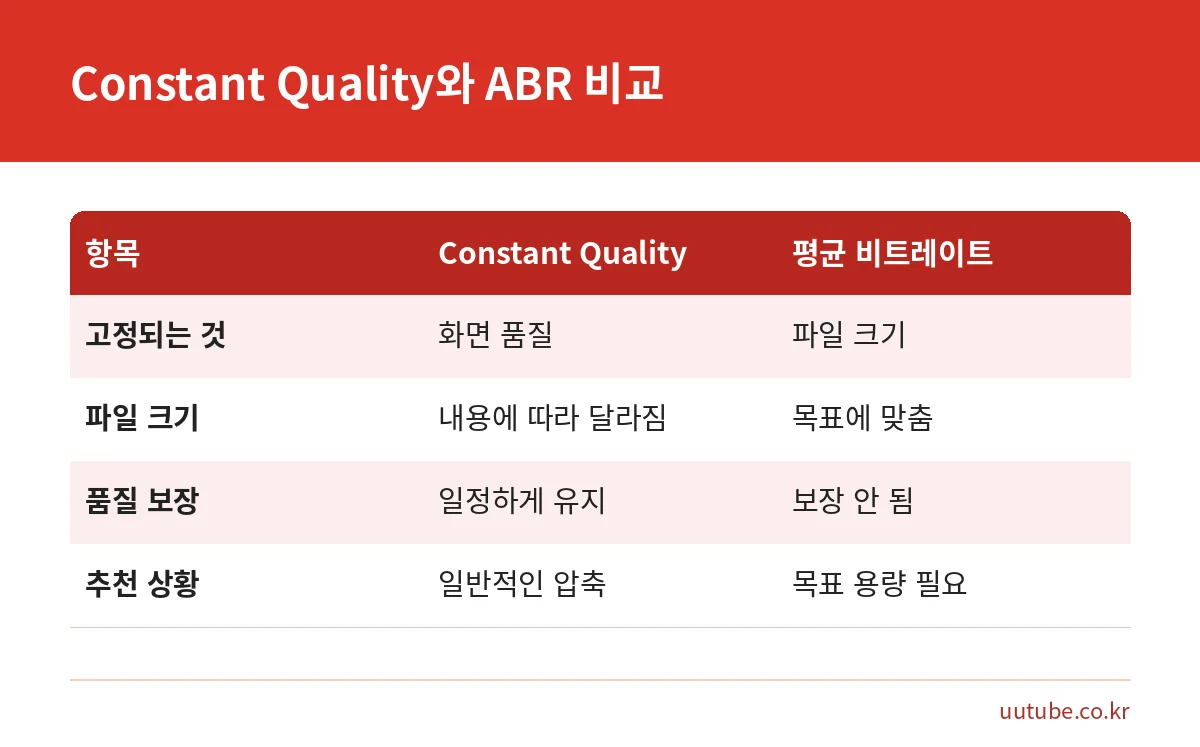
HandBrake 문서는 비디오 인코딩에 Constant Quality(일정 품질) 방식을 권합니다. 이 방식은 화면 전체에서 품질이 일정하게 유지되고, 파일 크기는 영상 내용에 따라 달라집니다. 즉 “이 정도 화질이면 됐다”는 기준을 정하면 프로그램이 알아서 필요한 만큼만 용량을 씁니다.
같은 문서에 따르면 Constant Quality는 2패스 인코딩과 같은 품질을 낼 수 있고, 2패스를 거치지 않아 더 빠릅니다. 단순한 장면에는 비트를 덜 쓰기 때문에 파일이 더 작아질 수도 있습니다. 시간과 용량을 모두 아끼는 방식인 셈입니다.
이 방식에서 조절하는 값이 RF입니다. 슬라이더를 오른쪽으로 옮길수록 화질이 올라간다는 점은 어떤 인코더에서든 같습니다. 다만 x264처럼 숫자가 낮을수록 화질이 좋은 인코더가 있고, Apple VideoToolbox처럼 숫자가 클수록 화질이 좋은 인코더도 있습니다. 숫자 크기보다 슬라이더 방향을 기준으로 이해하면 헷갈리지 않습니다.
해상도별 RF 권장 범위 표
HandBrake 문서가 안내하는 RF 권장 범위는 아래와 같습니다. x264와 x265는 같은 범위를 쓰고, SVT-AV1은 범위가 다릅니다.
| 해상도 | x264 / x265 RF | SVT-AV1 RF |
|---|---|---|
| 480p/576p SD | 18-22 | 22-32 |
| 720p HD | 19-23 | 25-35 |
| 1080p Full HD | 20-24 | 25-35 |
| 2160p 4K UHD | 22-28 | 25-40 |
x264 전용 문서에서는 권장값을 SD(DVD) RF 20 ±1, HD(Blu-ray 720p/1080p) RF 22 ±1로 안내합니다. 위 표의 범위 안에 들어가는 값이므로, 처음에는 범위 중간쯤에서 시작해 보는 것이 무난합니다.
RF 값을 고를 때 알아둘 점
- 인코더끼리 비교하지 않습니다. x264, x265, SVT-AV1에서 같은 RF 25라도 화질이 같지 않습니다.
- 작은 변화도 큽니다. x264의 슬라이더는 로그 스케일이라 숫자 1~2 차이도 파일 크기에 크게 작용합니다.
- 범위를 벗어나지 않습니다. 권장 범위보다 높은 품질 값을 쓰면 매우 큰 파일이 되어 기기에서 재생이 안 될 수도 있고, 너무 낮게 잡으면 디테일이 눈에 띄게 줄어듭니다.
평균 비트레이트(ABR)는 언제 쓸까?
평균 비트레이트 방식은 파일 크기를 정해 주지만 품질은 보장하지 않습니다. HandBrake 문서는 특정 목표 용량이 필요할 때만 쓰라고 안내합니다. 예를 들어 “이 영상은 반드시 일정 용량 안에 들어가야 한다”는 제출 조건이 있을 때가 여기에 해당합니다.
이 방식을 쓸 때는 멀티패스를 쓰라고 합니다. 싱글 패스는 ‘sub-optimal'(최적이 아닌) 결과를 내기 때문입니다. 정리하면 일반적인 압축은 Constant Quality, 용량 제한이 있을 때만 멀티패스 평균 비트레이트로 나누면 됩니다.
촬영 단계에서 영상 용량 줄이기: 아이폰 설정
압축은 사후 작업이라 시간이 걸립니다. 아이폰을 쓴다면 촬영 포맷부터 점검하면 용량을 처음부터 줄일 수 있습니다. 설정 > 카메라 > 포맷에서 ‘고효율성'(HEIF/HEVC)과 ‘높은 호환성'(JPEG/H.264) 중 하나를 고를 수 있고, 고효율성이 같은 시각적 품질에서 저장 공간을 덜 씁니다.
Apple Pro 모델의 ProRes는 용량 부담이 매우 큽니다. 128GB 모델은 1080p 30/25fps까지만 되고, 256GB 이상은 4K 30/25/24fps까지 됩니다. 4K 60fps와 4K 120fps는 모델과 외장 저장 장치 속도 조건이 붙습니다. 용량이 부담되면 설정 > 카메라 > 포맷의 비디오 캡처 항목에서 Apple ProRes를 끄고 HEVC로 촬영하는 것이 방법입니다.
반대로 호환성이 필요하면 방향이 달라집니다. 구형 기기에서는 1080p 이하의 해상도와 60fps 이하의 프레임률이 더 폭넓게 호환된다고 Apple이 안내합니다. Mac에서 H.264로 바꾸려면 QuickTime Player에서 ‘파일 > 다음으로 내보내기’를 선택한 뒤, 팝업 메뉴를 ‘더 작은 파일 크기(HEVC)’에서 ‘더 향상된 호환성(H.264)’으로 바꿔 저장합니다.
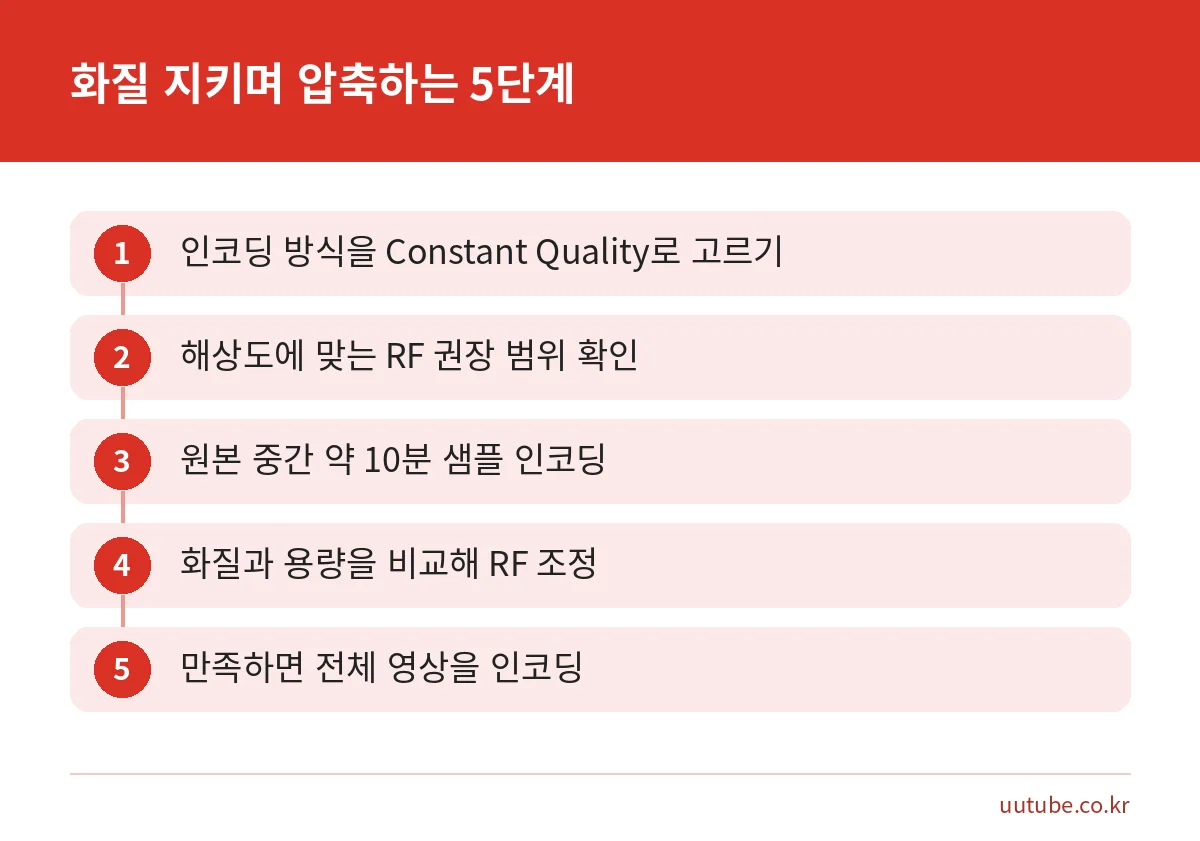
영상 용량 줄이기 시험 순서 5단계
설정은 한 번에 맞추기 어렵습니다. 아래 순서로 샘플을 먼저 시험하면 전체 인코딩을 여러 번 반복하는 낭비를 막을 수 있습니다.
- 방식 선택: 인코딩 방식을 Constant Quality로 둡니다.
- 범위 확인: 위 표에서 해상도와 인코더에 맞는 RF 범위를 확인하고 중간쯤 값으로 시작합니다.
- 샘플 인코딩: 원본 중간 부분에서 약 10분 분량을 인코딩합니다. HandBrake 문서는 이 정도 샘플이면 결과를 가늠하기에 충분하다고 안내합니다.
- 비교: 움직임이 많은 장면과 어두운 장면을 원본과 나란히 봅니다. 디테일이 뭉개지면 RF를 낮추고, 차이가 안 보이면 높여 봅니다.
- 전체 인코딩: 만족스러운 값이 나오면 전체 영상에 같은 설정을 적용합니다.
노이즈나 그레인이 많은 원본이라 파일이 유독 크다면 Denoise 필터를 쓰거나 RF를 낮춥니다. 용량이 작아졌다고 해서 반드시 화질이 나쁜 것은 아니고, 더 효율적으로 인코딩된 결과일 수 있다는 점도 기억해 두세요.
편집 프로그램에서 직접 내보낼 계획이라면 영상 편집 프로그램 비교에서 각 프로그램의 내보내기 기능이 어떤지 먼저 살펴보는 것도 방법입니다.
자주 묻는 질문
RF 값은 몇으로 하면 가장 좋나요?
정답은 하나가 아닙니다. 1080p 영상을 x264/x265로 압축한다면 RF 20-24 범위 안에서 샘플을 만들어 보고 정하세요. 4K는 RF 22-28이 권장 범위입니다.
RF를 낮추면 화질이 무조건 좋아지나요?
숫자를 낮추면 화질은 올라가지만 파일이 커집니다. 권장 범위보다 지나치게 높은 품질을 주면 매우 큰 파일이 되어 재생이 안 될 수도 있습니다. RF 0 무손실도 화질이 더 좋아 보이지는 않고 파일만 커집니다.
목표 용량을 정해서 줄이려면 어떻게 하나요?
평균 비트레이트 방식을 쓰고 멀티패스를 켭니다. 싱글 패스는 최적이 아닌 결과를 낼 수 있습니다. 이 방식은 용량은 맞추지만 화질을 보장하지 않으므로 결과를 꼭 확인하세요.
H.265로 바꾸면 용량이 얼마나 줄어드나요?
줄어드는 비율은 영상 내용과 인코더 설정에 따라 다르므로 이 글에서는 수치를 제시하지 않습니다. HEVC가 H.264보다 압축률이 높다는 점은 Apple이 안내하지만, 실제 절감 폭은 샘플 인코딩으로 직접 비교해 보세요.
유튜브나 인스타에 올릴 때 권장 비트레이트는 얼마인가요?
플랫폼마다 기준이 바뀔 수 있어 각 서비스의 공식 도움말에서 최신 업로드 권장 사항을 확인하세요.
정리하면 영상 용량 줄이기의 핵심은 Constant Quality 방식을 고르고, 해상도에 맞는 RF 권장 범위 안에서 샘플로 시험하는 것입니다. 용량 제한이 있을 때만 멀티패스 평균 비트레이트를 쓰고, 노이즈가 많은 원본은 Denoise 필터나 RF 조정으로 대응합니다.
다음 행동으로는 가진 영상 중 가장 용량이 큰 파일의 중간 약 10분을 잘라 RF 값을 두세 가지로 나눠 인코딩해 보세요. 화질 차이와 파일 크기를 나란히 비교하면 내 영상에 맞는 값을 빠르게 찾을 수 있습니다. 기준일은 2026년 10월 21일입니다.
함께 보면 좋은 글




원본 출처 이 글의 수치·조건을 확인한 공식 자료입니다. 누르면 원문이 새 창으로 열립니다.
- HandBrake – Adjust quality (docs 1.6.0) handbrake.fr
- HandBrake – Constant quality versus average bit rate (docs 1.9.0) handbrake.fr
- Apple 지원 – Apple 기기에서 HEIF 또는 HEVC 미디어 사용하기 support.apple.com
- Apple 지원 – iPhone의 Apple ProRes에 관하여 support.apple.com
기준일: 2026년 10월 21일
다른 사이트에서 함께 읽으면 좋은 글