

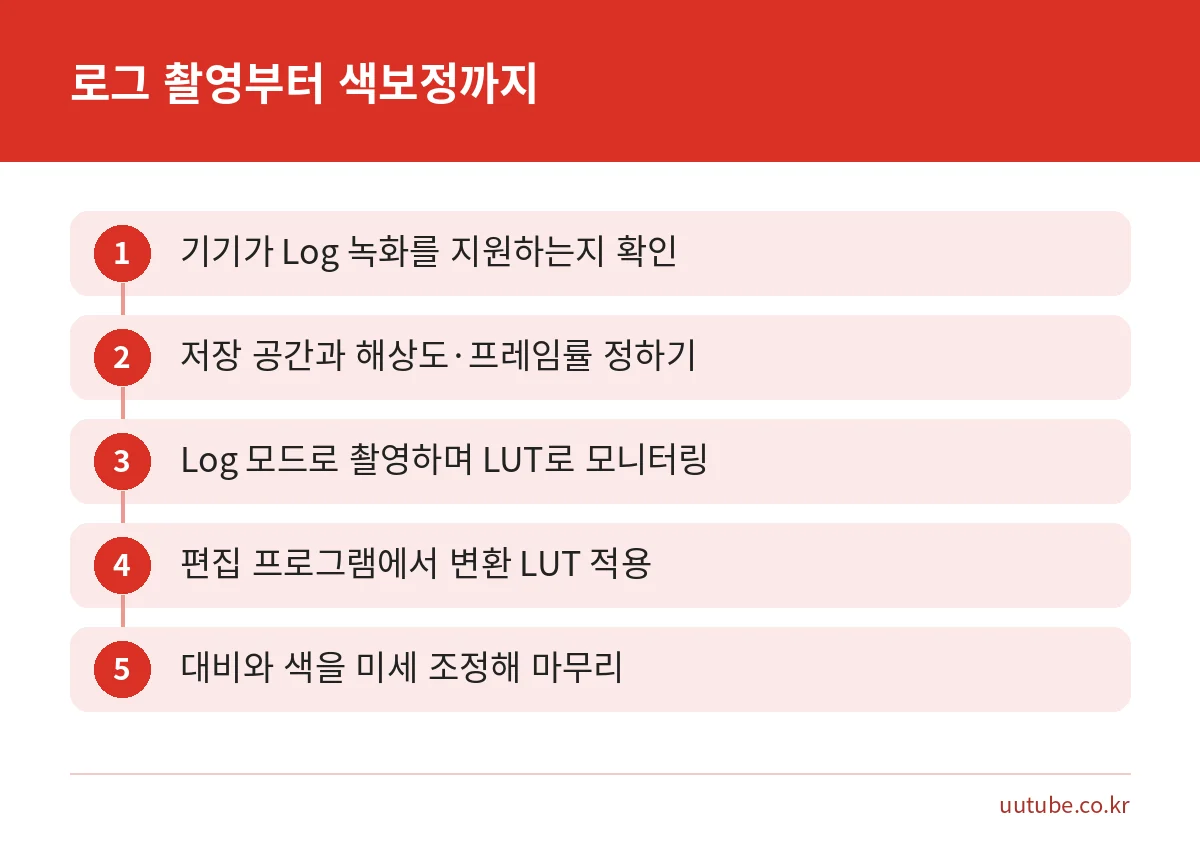
로그 촬영 LUT가 무엇인지 궁금하신가요? Log로 찍은 영상은 일부러 대비와 채도를 낮춰 기록하기 때문에 처음엔 뿌옇고 칙칙해 보입니다. 이 영상을 정상적인 색으로 되돌리는 변환표가 LUT입니다. 순서는 Log로 촬영하고, 촬영 중에는 LUT로 화면을 확인하고, 편집에서 변환 LUT를 입힌 뒤 세부 색을 다듬는 것입니다.
이 글은 Apple과 Sony가 제공하는 기술 문서를 기준으로 정리했습니다. 기기와 편집 프로그램마다 메뉴 이름이 다르므로, 확인된 메뉴만 원문 표기 그대로 적었습니다. 글에 없는 프로그램의 메뉴는 해당 프로그램의 도움말에서 확인해 주세요.
핵심 요약
- Log 영상이 흐리게 보이는 것은 고장이 아니라 정상입니다. Rec. 709 화면에서 대비가 낮아 보이기 때문입니다.
- LUT는 Log 영상을 보기 좋은 색으로 변환하는 도구입니다. 3D LUT는 색조·채도·밝기를 제어합니다.
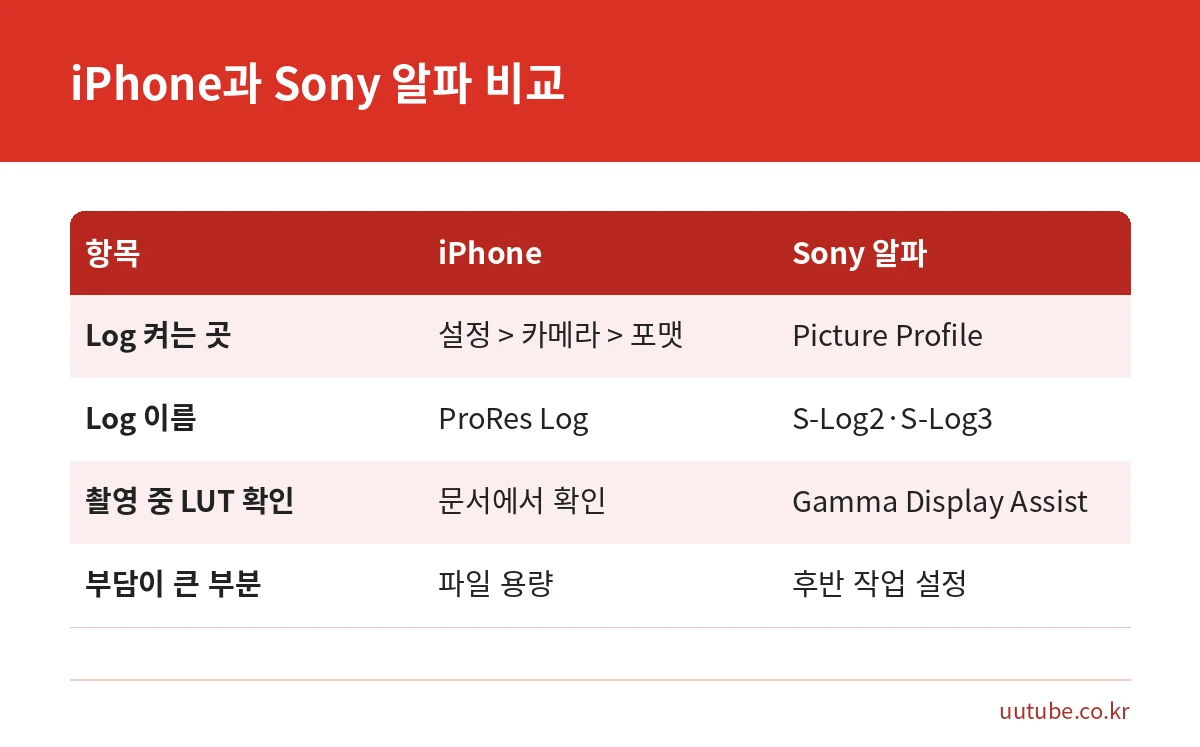
- iPhone은 Pro 모델에서 ProRes Log로 녹화하며, 파일이 HEVC보다 최대 30배 큽니다.
- Sony 알파는 Picture Profile PP7~PP9로 S-Log를 촬영하고 Gamma Display Assist로 촬영 중에도 LUT를 확인할 수 있습니다.
로그(Log) 촬영이란? 왜 영상이 흐리게 보일까
Log는 영상의 밝기 정보를 평평하게 눌러 기록하는 방식입니다. 일반 영상처럼 바로 보기 좋게 만든 것이 아니라, 나중에 색보정을 하기 위한 재료 상태로 저장한다고 생각하면 쉽습니다.
Sony 문서는 흐려 보이는 이유를 이렇게 설명합니다. 많은 작업 환경이 Rec. 709 색역을 따르는데, 이 색역은 S-Gamut보다 색 범위가 좁습니다. 그래서 Rec. 709 화면에서 Log 영상을 보면 대비가 낮아 보입니다.
따라서 촬영 직후 화면이 뿌옇다고 설정이 잘못된 것은 아닙니다. 다만 Log 영상은 그대로 올리면 안 되고, 색보정을 거쳐야 한다는 점을 기억해 두셔야 합니다.
LUT는 무엇이고 3D LUT는 왜 쓰나
LUT는 입력된 색을 정해진 규칙에 따라 다른 색으로 바꿔 주는 변환표입니다. 로그 촬영 LUT를 쓰면 흐린 Log 영상을 한 번에 보기 좋은 상태 가까이 가져올 수 있습니다.
Sony 문서에 따르면 3D LUT는 색조·채도·밝기를 제어해 1D LUT보다 색 변환에 적합합니다. Sony가 제공하는 3D LUT는 Rec.709용과 P3DCI/P3D65용 두 종류입니다. 이 LUT는 ILCE-1 및 ILCE-7SM3에서 S-Log3와 S-Gamut3.Cine 또는 S-Gamut3로 촬영한 경우에 사용할 수 있습니다.
LUT는 크게 두 가지 쓰임이 있습니다.
- 변환용: Log를 Rec.709 같은 일반 영상 색으로 되돌립니다.
- 룩(look)용: 필름 느낌 등 분위기를 입힙니다.
처음에는 변환용 LUT로 기본 색을 맞추고, 그 위에서 분위기를 조절하는 순서가 안전합니다.
iPhone에서 ProRes Log 촬영하는 방법
Apple 지원 문서에 따르면 ProRes 녹화는 iOS 15.1 이상에서 iPhone 17 Pro/Pro Max, 16 Pro/Pro Max, 15 Pro/Pro Max, 14 Pro/Pro Max, 13 Pro/Pro Max를 지원합니다. iPhone 17 Pro와 16 Pro는 내장 저장 장치에서 HDR 또는 Log로 녹화할 수 있습니다. iPhone 15, 14, 13 Pro는 내장 저장 장치에서 HDR, SDR 또는 Log로 녹화한다고 적혀 있습니다.
설정 순서
- 설정 > 카메라 > 포맷 > 비디오 캡처에서 Apple ProRes를 켭니다.
- 카메라 앱에서 비디오 모드로 들어갑니다.
- 해상도/프레임률 탭에서 ProRes Log 또는 ProRes HDR을 선택합니다.
시네마틱, 슬로 모션, 타임랩스 모드에서는 ProRes를 쓸 수 없습니다. ProRes를 끄면 기본 포맷이 HEVC 또는 높은 호환성(H.264)으로 바뀝니다.
저장 공간과 해상도 조건
| 구분 | 가능한 설정 |
|---|---|
| 128GB 모델 | 1080p 30/25fps만 가능 |
| 256GB 이상 모델 | 1080p 60/30/25fps, 4K 30/25/24fps |
| 4K 60fps | iPhone 17, 16, 15 Pro 모델만 지원, 외장 저장 장치가 초당 220MB 이상 기록해야 함 |
| 4K 120fps | iPhone 17 Pro, 16 Pro 모델만 지원, 외장 저장 장치가 초당 440MB 이상 기록해야 함 |
프레임률 선택이 고민이라면 30프레임과 60프레임 차이, 해상도·프레임 설정법을 먼저 읽어 보시기 바랍니다.
ProRes 촬영 전 꼭 확인할 저장 공간과 케이블
ProRes는 용량 부담이 큽니다. Apple 문서에 따르면 ProRes 파일은 HEVC 파일보다 최대 30배 큽니다. 녹화하려면 기기 저장 공간의 최소 10%가 비어 있어야 합니다.
외장 저장 장치(USB-C)를 쓴다면 다음 조건을 지켜야 합니다.
- exFAT 형식이어야 합니다.
- 암호화된 드라이브는 지원되지 않습니다.
- 초당 10Gbit를 지원하는 USB 3 케이블을 사용합니다.
- 속도가 부족하면 ‘녹화 속도가 느림’ 메시지가 표시될 수 있습니다.
무선 마이크처럼 다른 장비를 함께 쓴다면 스마트폰 무선 마이크 고르는 법도 참고하시면 좋습니다.
Sony 알파 카메라 S-Log와 LUT 선택 설정
Sony 문서의 S-Log 촬영은 Picture Profile PP7, PP8, PP9 중 하나를 사용합니다. 경로는 MENU → Camera Settings → Picture Profile입니다.
| 프로파일 | 구성 |
|---|---|
| PP7 | S-Gamut+S-Log2 |
| PP8 | S-Gamut3.Cine+S-Log3 |
| PP9 | S-Gamut3+S-Log3 |
| PP10 | HDR 동영상 촬영용 HLG2 감마 프리셋 |
후반 컬러 그레이딩을 고려하면 PP7에 세부 설정은 기본값으로 두는 것을 Sony 문서가 권장합니다. 초보자라면 세부 값을 건드리지 않는 쪽이 이후 작업에서 편합니다.
[Select LUT] 메뉴
Sony 도움말의 LUT 선택 경로는 MENU → Exposure/Color 아이콘 → [Color/Tone] → [Select LUT] → 원하는 설정입니다. 이 도움말은 영어판이므로, 한국어판 메뉴 이름은 Sony 한국어 도움말에서 확인하세요.
[Select LUT]에서는 프리셋 3종(S-Log3, s709, 709(800%))과 사용자 등록 LUT 16종(User1–User16) 중에서 고릅니다. S-Log3는 그림자~중간톤 계조를 강조해 필름 스캔과 비슷한 톤입니다. 709(800%)는 실제에 가까운 색 재현용 R709 LUT입니다. 관련 항목으로 [Log Shooting Setting], [Manage User LUTs], [Display LUT]도 있습니다.
촬영 중 LUT로 화면을 확인하는 방법
Log로 찍으면 화면이 흐려서 노출과 구도를 판단하기 어렵습니다. Sony 문서는 Gamma Display Assist로 LUT를 뷰파인더·모니터에 적용하면 Log 촬영 중에도 일반 영상처럼 볼 수 있다고 설명합니다. LUT를 지원하는 외부 모니터를 쓰는 방법도 있습니다.
이때 화면에 보이는 것은 확인용입니다. 기록되는 파일은 여전히 Log 상태이므로, 편집에서 변환 작업이 다시 필요합니다. iPhone의 촬영 중 확인 방식과 Apple Log 변환 LUT 제공 여부는 Apple 지원 문서에서 확인하세요.
밝기를 판단할 때는 조명도 중요합니다. 그림자가 깊은 장면을 줄이려면 영상 조명 배치 방법 글이 도움이 됩니다.
편집에서 LUT 적용하고 색보정하는 5단계
편집 프로그램마다 LUT를 넣는 메뉴 이름과 설치 폴더가 다릅니다. 자주 쓰는 프로그램의 도움말에서 ‘LUT’ 항목을 찾아 확인하세요. 프로그램 선택이 고민이라면 영상 편집 프로그램 비교 2026을 참고하시면 됩니다. 공통 흐름은 다음과 같습니다.
- 편집 앱 지원 확인: iPhone ProRes는 사진 앱, iMovie, Final Cut Pro 또는 ProRes 지원 앱에서 편집할 수 있습니다. 지원되지 않는 앱에서는 H.264로 변환해야 할 수 있습니다.
- 변환 LUT 적용: Log를 Rec.709로 바꾸는 LUT를 먼저 입혀 기본 색을 잡습니다.
- 노출 보정: 너무 어둡거나 밝은 부분을 먼저 맞춥니다.
- 화이트밸런스와 색 조정: 피부색이 어색하면 색 온도를 조금씩 바꿉니다. 얼굴색이 누렇다면 스마트폰 영상 제작 입문의 촬영 기초 단계부터 다시 점검해도 좋습니다.
- 룩 적용과 비교: 분위기용 LUT는 강도를 낮춰 넣고 원본과 번갈아 비교합니다.
자주 묻는 질문
로그 촬영은 꼭 해야 하나요?
그렇지 않습니다. 바로 올릴 짧은 영상은 일반 모드가 더 편합니다. 색보정을 직접 하고 싶거나 파일 용량과 후반 작업 시간을 감당할 수 있을 때 Log를 고려하세요.
Log 영상이 흐리게 나오는데 설정 오류인가요?
대부분 정상입니다. Sony 문서에 따르면 Rec. 709 화면에서 Log 영상은 대비가 낮아 보입니다. LUT나 색보정으로 되돌리면 됩니다.
iPhone 128GB 모델에서도 ProRes를 쓸 수 있나요?
Apple 문서 기준으로 128GB 모델은 1080p 30/25fps만 가능합니다. 4K 30fps 이하는 256GB 이상 모델에서 지원됩니다.
LUT를 쓰면 색보정이 끝나나요?
변환 LUT는 시작점일 뿐입니다. 장면마다 노출과 색 온도가 달라서 미세 조정이 필요합니다.
정리: 처음 시작하는 분께 권하는 순서
로그 촬영은 화면이 흐려 보이는 만큼 후반 작업이 필요하지만, LUT를 이해하면 순서가 단순해집니다. 기기 지원 여부와 저장 공간을 확인하고, Log로 촬영하고, 변환 LUT를 입힌 뒤 색을 조정하면 됩니다.
먼저 짧은 클립 몇 개를 찍어 LUT 적용 전후를 비교해 보세요. 내 기기의 메뉴 이름과 지원 조건은 2026년 10월 기준 Apple·Sony 문서 내용이며, 모델과 펌웨어에 따라 달라질 수 있으니 제조사 안내에서 다시 확인하세요.
함께 보면 좋은 글




원본 출처 이 글의 수치·조건을 확인한 공식 자료입니다. 누르면 원문이 새 창으로 열립니다.
- Apple 지원 – iPhone의 Apple ProRes 정보 (ko-kr) support.apple.com
- Sony – Select LUT (Help Guide, ILCE 시리즈) helpguide.sony.net
- Sony – Log shooting for color grading (S-Log, LUT) support.d-imaging.sony.co.jp
기준일: 2026년 10월 21일
다른 사이트에서 함께 읽으면 좋은 글

