

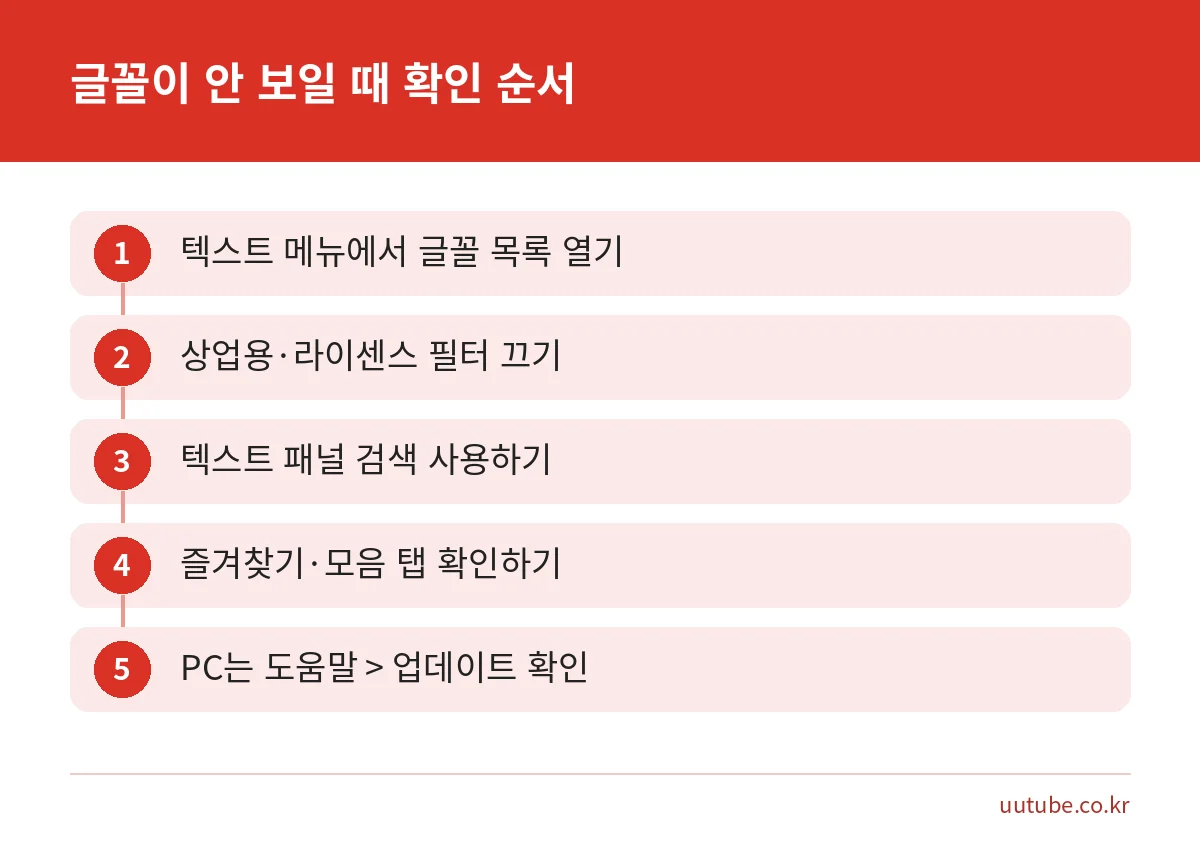
캡컷 폰트 추가를 하려는데 원하는 글꼴이 목록에 보이지 않아 막히는 경우가 많습니다. 결론부터 말씀드리면, CapCut 도움말은 글꼴이 안 보일 때 텍스트 메뉴의 글꼴 목록을 살피고, 상업용(또는 라이센스) 필터를 끄고, 즐겨찾기를 확인하라고 안내합니다. 이 순서만 지켜도 대부분의 “글꼴이 없다”는 상황은 정리됩니다.
다만 글꼴을 찾는 것과 영상에 안전하게 쓰는 것은 다른 문제입니다. 자막 글꼴은 영상 전체에 계속 노출되기 때문에 라이선스를 한 번은 확인해야 합니다. 이 글은 PC·웹·모바일별로 글꼴을 찾는 방법, 자막 파일을 가져오는 방법, 그리고 CapCut 약관과 외부 폰트 라이선스를 확인하는 기준을 순서대로 정리합니다.
내용은 CapCut 한국어 도움말, CapCut Materials License Agreement, SIL Open Font License 공식 사이트를 기준으로 했고, 공식 문서에서 다루지 않는 부분은 어디서 확인해야 하는지 따로 적었습니다. 기준일은 2026년 10월 24일입니다.
핵심 요약
- 글꼴이 안 보이면 텍스트 메뉴에서 글꼴 목록을 열고, 상업용(또는 라이센스) 필터를 끈 뒤 즐겨찾기를 확인합니다.
- CapCut 웹은 즐겨찾기 저장에 제한이 있으니 글꼴 이름을 따로 적어 두거나 PC·모바일 앱을 씁니다.
- CapCut 약관에서 글꼴은 Platform Materials에 포함되며, 라이선스는 내보내기 한 건마다 적용됩니다.
- 외부에서 받은 폰트는 CapCut 약관이 아니라 그 폰트의 라이선스를 따릅니다.
캡컷 폰트 추가 전에 알아둘 점: 글꼴이 안 보이는 이유
CapCut 한국어 도움말은 글꼴이나 템플릿 자료를 찾을 수 없을 때 텍스트 메뉴에서 글꼴 또는 템플릿 갤러리를 살펴보라고 안내합니다. 즉, 글꼴을 새로 설치하기 전에 앱 안의 글꼴 목록부터 확인하는 것이 기본입니다.
글꼴이 안 보이는 이유로 도움말이 직접 언급하는 것은 상업용(또는 라이센스) 필터입니다. 이 필터가 켜져 있으면 보이는 항목이 줄어들 수 있고, 끄면 더 많은 항목이 나타날 수 있습니다. 그래서 “글꼴이 없어졌다”고 느껴질 때는 필터 상태가 먼저 의심 대상입니다.
한 가지 주의할 점이 있습니다. 필터를 끄면 목록은 넓어지지만, 그 항목이 내 영상의 용도에 쓸 수 있다는 뜻은 아닙니다. 사용 가능 범위는 뒤에서 설명하는 약관과 항목별 표시로 따로 확인해야 합니다.
PC에서 글꼴 찾는 방법: 텍스트 도구와 필터 끄기
CapCut PC(Windows/macOS) 기준으로 도움말이 안내하는 순서는 다음과 같습니다.
- 편집기에서 텍스트 도구를 엽니다.
- 라이브러리 오른쪽 상단 근처의 상업적 사용 필터나 토글을 끕니다.
- 내 즐겨찾기도 함께 확인합니다.
그래도 목록이 이상하면 앱 버전을 확인합니다. CapCut PC에서 최신 버전을 확인하는 메뉴는 도움말 > 업데이트 확인입니다. 글꼴 목록은 앱이 불러오는 자료이므로 오래된 버전에서는 최신 항목이 보이지 않을 가능성을 배제할 수 없습니다.
필터를 끈 상태에서 마음에 드는 글꼴을 찾았다면 즐겨찾기에 넣어 두고, 글꼴 이름을 메모해 두면 다음 작업에서 같은 글꼴을 다시 찾기 쉽습니다. 시리즈 영상처럼 자막 글꼴을 통일해야 하는 채널에서는 이 메모가 꽤 유용합니다.
웹과 모바일에서 글꼴 찾는 방법
CapCut 웹은 상업 또는 라이센스 콘텐츠 필터를 끄면 더 많은 항목이 나타날 수 있다고 안내합니다. 텍스트 패널의 검색 기능도 쓸 수 있으므로, 글꼴 이름을 알고 있다면 목록을 넘기는 것보다 검색이 빠릅니다.
웹에서는 즐겨찾기 저장이 제한됩니다. 도움말은 글꼴 이름을 따로 기록해 두거나 PC·모바일 앱을 쓰라고 안내합니다. 웹에서 작업하는 분은 쓴 글꼴 이름을 메모장에 적어 두는 습관이 필요합니다.
CapCut 모바일(iOS/Android)은 글꼴 또는 템플릿 탭에서 상업용 필터(또는 라이센스)를 끄고, 즐겨찾기 또는 모음 탭을 확인하면 됩니다. 항목을 길게 누르면 즐겨찾기에 추가할 수 있습니다.
| 환경 | 필터 끄는 곳 | 즐겨찾기 확인 | 참고 |
|---|---|---|---|
| PC(Windows/macOS) | 텍스트 도구의 상업적 사용 필터·토글 | 내 즐겨찾기 | 도움말 > 업데이트 확인으로 버전 점검 |
| 웹 | 상업 또는 라이센스 콘텐츠 필터 | 저장 제한 있음 | 텍스트 패널 검색 사용, 글꼴 이름 따로 기록 |
| 모바일(iOS/Android) | 글꼴 또는 템플릿 탭의 상업용(또는 라이센스) 필터 | 즐겨찾기 또는 모음 탭 | 항목을 길게 눌러 즐겨찾기 추가 |
내 폰트 파일(TTF/OTF)은 캡컷에 넣을 수 있을까?
많은 분이 “폰트를 다운로드해서 설치하면 캡컷에서 쓸 수 있느냐”를 궁금해합니다. 이 글이 기준으로 삼은 CapCut 도움말 문서에는 내가 가진 TTF/OTF 파일을 CapCut에 직접 가져오는 메뉴 경로와 지원 형식에 대한 안내가 없습니다. 컴퓨터에 폰트를 설치한 뒤 CapCut 글꼴 목록에 나타나는지도 해당 문서에는 안내가 없습니다.
이 부분은 일부 블로그에 방법이 소개되어 있지만, 공식 근거가 없으면 앱 업데이트에 따라 달라질 수 있습니다. 따라서 이 글에서는 방법을 단정하지 않습니다. 개인 폰트 파일 사용 가능 여부와 방법은 CapCut 도움말 센터에서 최신 안내를 확인하세요.
자막 파일 가져오기: 데스크톱·웹에서만 가능
글꼴을 정하기 전에 자막을 어떻게 넣을지도 정해야 합니다. CapCut 도움말에 따르면 자막 파일 가져오기는 CapCut 데스크톱(Windows/macOS)과 CapCut 온라인(웹)에서 지원합니다. 모바일(iOS/Android)은 직접 가져오기를 지원하지 않습니다.
파일 형식은 .srt가 데스크톱과 웹 모두에서 지원하는 권장 형식입니다. .txt는 데스크톱에서만 지원합니다. 특수 문자를 제대로 표시하려면 UTF-8 인코딩을 쓰라고 안내합니다.
| 환경 | 가져오기 지원 | 메뉴 경로 |
|---|---|---|
| 데스크톱(Windows/macOS) | .srt, .txt | 상단 메뉴의 캡션 > 캡션 추가에서 파일 가져오기 |
| 웹 | .srt | 왼쪽 도구 모음의 캡션 탭에서 캡션 파일 업로드 |
| 모바일(iOS/Android) | 직접 가져오기 미지원 | 텍스트 > 텍스트 추가로 수동 입력 |
자막을 파일로 불러온 뒤에는 텍스트 도구에서 글꼴을 바꾸는 순서로 작업하면 됩니다. 글꼴을 고르는 시점에 앞서 설명한 필터와 즐겨찾기를 활용하세요.
캡컷 글꼴 저작권: 약관에서 확인할 5가지
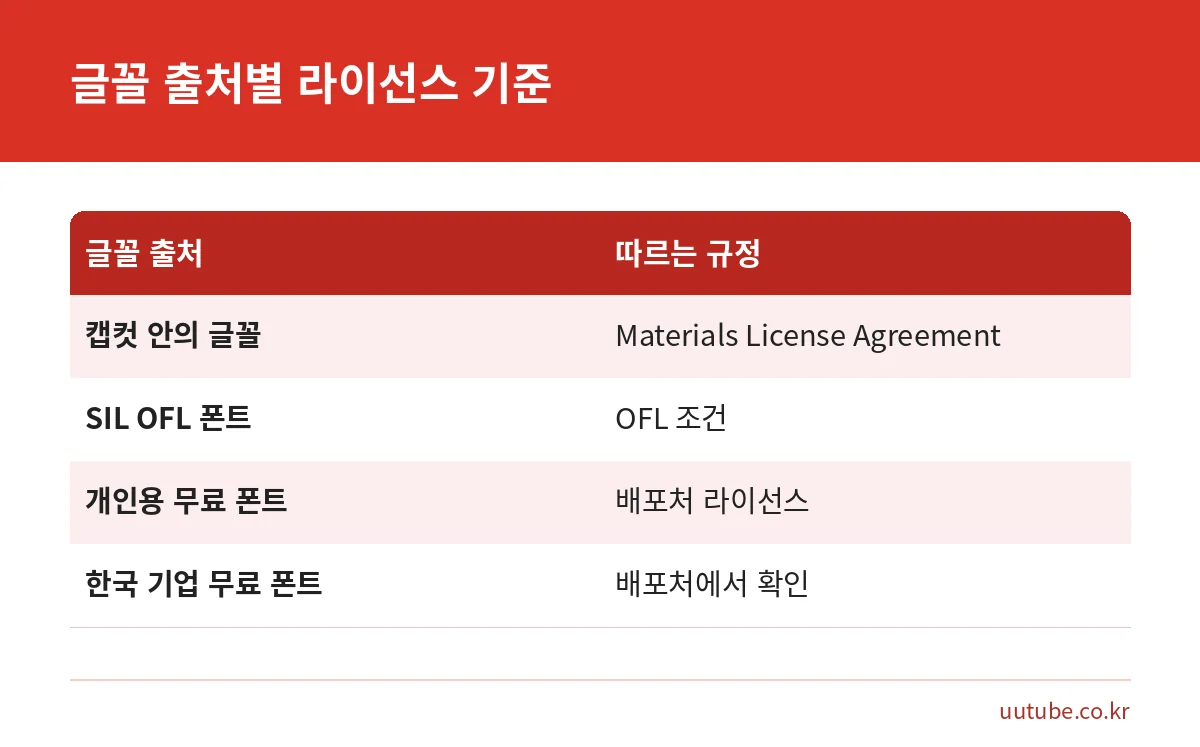
CapCut Materials License Agreement의 최종 업데이트는 January 22, 2026입니다. 이 약관에서 폰트는 전용 조항 없이 Platform Materials(“text with special effects, fonts, sound effects”)에 포함되어 같은 라이선스 규정을 따릅니다. 자막 글꼴도 효과음이나 특수 효과 텍스트와 같은 기준으로 봐야 한다는 뜻입니다.
1. Dual Use 표시
Dual Use 자료는 “may be used for limited commercial purposes”로 규정되어 있습니다. 플랫폼에서는 “Dual Use Materials will be made available with specific marks”처럼 commercial use 등의 표시가 붙습니다. 상업적 용도로 쓸 계획이라면 이 표시를 먼저 확인합니다.
2. 허용 범위가 “제한적”이라는 점
약관이 드는 허용 범위 예시는 “as promotional, marketing or advertising materials for goods or services on e-commerce platforms”입니다. 제품의 진위나 품질을 보증하는 목적의 사용은 금지됩니다. 유튜브 등 다른 플랫폼에서 수익화하는 영상이 이 범위에 드는지는 약관 문구만으로 단정하기 어렵습니다. 수익화 영상에 쓰려면 CapCut 약관 안내에서 직접 확인하세요.
3. 자료를 섞어 쓸 때
Dual Use와 Non-commercial Use 자료가 한 콘텐츠에 함께 들어가면 상업적 사용이 불가합니다. 글꼴 하나는 괜찮아도, 같은 영상에 비상업 전용 자료가 섞이면 전체가 제한됩니다.
4. 라이선스 기간과 내보내기 단위
자료마다 “can be used only within a specific license term”이 적용되며 기간은 플랫폼에 표시됩니다. 편집 가능 기간과 내보낸 콘텐츠를 표시할 수 있는 기간을 포함합니다. 또 “The license of Platform Material is granted on a per-exported content basis.”라고 되어 있어, 내보내기 한 건이 하나의 exported content입니다. 유료 자료를 다시 편집해 내보내려면 다시 비용을 내야 합니다.
5. 금지 사항
플랫폼 밖에서 콘텐츠에 포함된 자료를 편집·수정하는 행위, 자료를 상표·디자인·브랜드·상호로 쓰는 행위, 머그컵·티셔츠·포스터 등 상품에 쓰는 행위(판매 여부와 무관), 역공학·재판매·재배포가 금지됩니다. 채널 로고에 자막 글꼴을 그대로 쓰는 것도 “브랜드·상호로 쓰는 행위”에 해당할 수 있으니 조심해야 합니다.
외부 폰트와 OFL 폰트: 영상 자막에 써도 될까?
CapCut 밖에서 받은 폰트는 CapCut 약관이 아니라 해당 폰트의 라이선스를 따릅니다. 이 구분이 가장 중요합니다. 같은 영상 안에서도 글꼴마다 확인할 문서가 달라집니다.
SIL OFL(Open Font License) 폰트는 영상 등에 쓰는 데 “Anything you wish!”로 안내되며, 결과물의 저작권은 작업자에게 남습니다. OFL의 주된 제한은 폰트 자체를 따로 파는 행위입니다. 폰트 파일을 다른 사람에게 배포할 때는 원저작권과 라이선스 정보를 모두 포함해야 합니다. 자막 영상에 쓰는 것과 폰트 파일을 나눠 주는 것은 다른 일이라는 점을 기억하세요.
OFL이 아닌 폰트는 사정이 다릅니다. 무료로 배포되는 폰트 중에는 개인용으로만 허용하는 것도 있어서 각 배포처의 라이선스를 따로 확인해야 합니다. 한국 기업이 배포하는 무료 폰트가 영상 제작과 수익화를 허용하는 범위는 폰트마다 다르므로, 쓰려는 폰트의 배포처 안내에서 직접 확인하세요.
폰트와 효과음, 음원 같은 자료의 라이선스를 한꺼번에 점검하는 방법은 영상 배경음악 저작권과 무료 음원·폰트 확인법에서 이어서 볼 수 있습니다.
자막 글꼴 고르기 전 체크리스트
위 내용을 작업 순서로 줄이면 다음과 같습니다.
- 글꼴 이름을 메모합니다. 웹에서는 즐겨찾기 저장이 제한되므로 특히 필요합니다.
- CapCut 안의 글꼴이라면 상업적 사용 표시(Dual Use 등)가 붙어 있는지 확인합니다.
- 한 영상에 비상업 전용 자료가 섞이지 않았는지 확인합니다.
- 외부 폰트라면 CapCut 약관이 아니라 폰트 배포처의 라이선스를 확인합니다.
- OFL 폰트라면 폰트 파일을 따로 팔거나 나눠 줄 계획이 없는지 확인합니다.
- 채널 로고나 굿즈에 같은 글꼴을 쓰지 않는지 확인합니다.
편집 프로그램 자체를 다시 고르는 중이라면 영상 편집 프로그램 비교 2026에서 무료·유료 가격과 선택 기준을 함께 비교해 볼 수 있습니다.
자주 묻는 질문
캡컷에서 글꼴이 갑자기 안 보이는데 어떻게 하나요?
텍스트 메뉴에서 글꼴 목록을 열고 상업용(또는 라이센스) 필터를 끈 뒤, 즐겨찾기 또는 모음 탭을 확인합니다. PC라면 도움말 > 업데이트 확인으로 최신 버전인지도 점검하세요.
캡컷 웹에서 즐겨찾기한 글꼴이 저장되지 않아요.
CapCut 웹은 즐겨찾기 저장이 제한됩니다. 도움말은 글꼴 이름을 따로 기록하거나 PC·모바일 앱을 쓰라고 안내합니다. 이름을 알면 텍스트 패널 검색으로 다시 찾을 수 있습니다.
모바일 캡컷에서 SRT 자막 파일을 가져올 수 있나요?
도움말 기준으로 모바일(iOS/Android)은 자막 파일 직접 가져오기를 지원하지 않습니다. 텍스트 > 텍스트 추가로 수동 입력하거나, 데스크톱·웹에서 .srt를 가져오는 방법을 쓰세요.
캡컷 글꼴은 유튜브 수익 영상에 써도 되나요?
약관은 Dual Use 자료를 제한된 상업적 목적으로 규정하고, 허용 예시로 전자상거래 플랫폼의 판촉·광고 자료를 듭니다. 다른 플랫폼의 수익화 영상이 이 범위에 드는지는 이 글만으로 단정할 수 없으니, CapCut 약관과 자료별 표시를 직접 확인하세요.
OFL 폰트는 아무 영상에나 써도 되나요?
OFL 폰트는 영상 등에 쓰는 데 “Anything you wish!”로 안내됩니다. 주된 제한은 폰트 자체를 따로 파는 행위이며, 파일을 배포할 때는 원저작권과 라이선스 정보를 포함해야 합니다.
정리하면, 캡컷 폰트 추가의 첫 단계는 설치가 아니라 텍스트 메뉴의 글꼴 목록, 상업용(또는 라이센스) 필터, 즐겨찾기를 확인하는 것입니다. 그다음에 CapCut 약관의 Platform Materials 규정이나 외부 폰트의 라이선스 중 어느 쪽을 따르는지 구분해서 확인하세요.
다음 영상을 만들기 전에 자주 쓰는 자막 글꼴 한두 개를 정해 이름과 라이선스 출처를 메모해 두세요. 매번 새로 찾는 시간도 줄고, 나중에 문제가 생겼을 때 근거를 확인하기도 쉽습니다. 약관은 바뀔 수 있으니 중요한 영상은 내보내기 전에 한 번 더 확인하는 것이 좋습니다.
함께 보면 좋은 글
원본 출처 이 글의 수치·조건을 확인한 공식 자료입니다. 누르면 원문이 새 창으로 열립니다.
- CapCut – 텍스트 글꼴 또는 텍스트 템플릿의 자료를 찾을 수 없는 경우 어떻게 해야 합니까? capcut.com
- CapCut – 자막을 가져오려면 어떻게 해야 합니까? capcut.com
- CapCut – Materials License Agreement capcut.com
- SIL Open Font License 공식 사이트 – Using OFL fonts openfontlicense.org
기준일: 2026년 10월 24일
다른 사이트에서 함께 읽으면 좋은 글

