이 포스팅은 쿠팡 파트너스 활동의 일환으로, 이에 따른 일정액의 수수료를 제공받습니다.
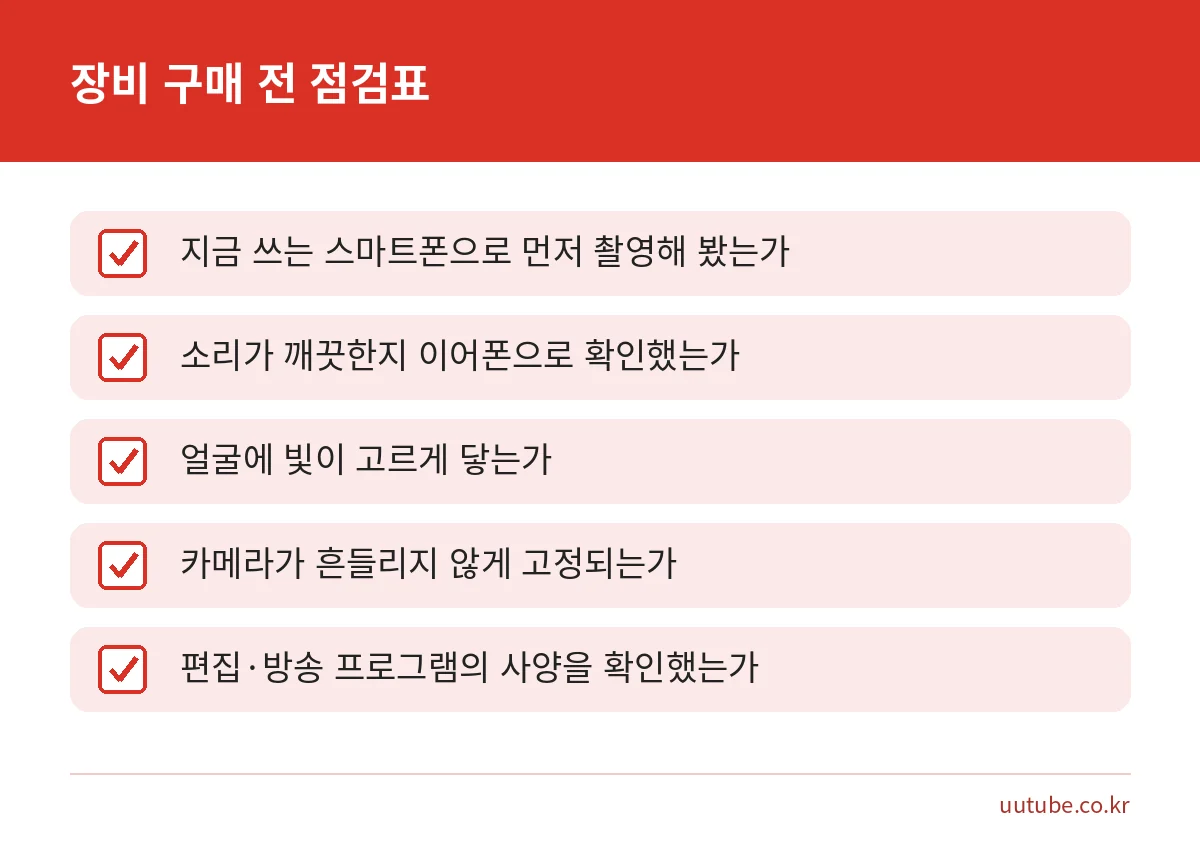
1인 방송 장비를 처음 맞출 때 가장 많이 하는 질문은 “예산이 한정돼 있는데 무엇부터 사야 하나”입니다. 결론부터 말하면 카메라나 조명 같은 눈에 띄는 장비보다 소리, 빛, 고정 순서로 채우는 편이 시청자가 느끼는 품질을 가장 빨리 올립니다. 그리고 지금 가진 스마트폰으로 먼저 찍어 보고, 부족한 부분이 확인된 뒤에 사는 것이 가장 덜 낭비합니다.
이 글은 특정 제품을 추천하지 않고, 어떤 순서로 어떤 기준을 확인하며 살지 정리합니다. 장비 가격은 판매처와 시기에 따라 크게 달라지므로 구체적인 금액 대신 단계별 우선순위로 설명합니다. 확인이 필요한 사양은 각 제조사 공식 페이지를 안내하고, 소프트웨어는 공식 페이지에 표시된 내용만 옮겼습니다.
핵심 요약
- 구매 순서는 소리 → 빛 → 고정 → 소프트웨어 → 이동 촬영 장비 순이 무난합니다.
- 이미 가진 스마트폰으로 먼저 촬영해 보고 부족한 부분만 보강합니다.
- 편집 프로그램은 무료 버전부터 써 보고 한계가 느껴질 때 유료를 검토합니다.
- 무선 마이크는 같은 이름이라도 세대별 사양이 다르므로 모델명을 꼭 확인합니다.
1인 방송 장비, 사기 전에 먼저 할 일
장비를 사기 전에 해야 할 일은 지금 가진 기기로 실제 촬영을 해 보는 것입니다. 스마트폰은 대부분 기본 카메라 앱에서 영상 촬영이 가능하고, 설정에 따라 결과가 달라집니다. 애플은 iPhone 사용 설명서에 ‘비디오 녹화하기’, ‘비디오 녹화 설정 변경하기’ 같은 문서를 두고 있습니다. 소리 녹음 관련 설정도 사용 설명서에서 내 기종 항목을 찾아보세요. 갤럭시 등 다른 기종은 제조사 지원 페이지에서 해당 기종의 촬영 설정을 확인하세요.
짧게라도 한 편을 찍어서 이어폰으로 들어보고, 어두운 시간대에 얼굴이 어떻게 나오는지 보면 부족한 부분이 보입니다. 대개 화질보다 소리와 밝기가 먼저 문제로 드러납니다. 이 단계에서 메모해 둔 불만 사항이 곧 구매 목록이 됩니다.
촬영 방식 자체가 막막하다면 스마트폰 영상 제작 입문 6단계를 먼저 읽고 오시면 장비가 어느 단계에서 필요한지 감을 잡기 쉽습니다.
예산 단계별 구매 우선순위 표
아래 표는 구매 순서를 정리한 것입니다. 금액은 적지 않았습니다. 각 단계에서 고르는 기준을 보고 판매처에서 직접 가격을 비교하세요.
| 단계 | 살 것 | 고르는 기준 | 미뤄도 되는 것 |
|---|---|---|---|
| 0단계 | 없음(가진 기기 사용) | 스마트폰 설정 확인, 조용한 장소 확보 | 카메라, 짐벌 |
| 1단계 | 마이크 | 연결 방식, 휴대성, 모델별 사양 | 고급 카메라 |
| 2단계 | 조명 | 얼굴에 고르게 닿는 빛, 설치 공간 | 여러 대의 조명 |
| 3단계 | 삼각대·거치대 | 안정감, 높이 조절, 폰 거치 방식 | 짐벌 |
| 4단계 | 소프트웨어 | 무료 버전 한계, 내 PC 사양 | 유료 버전 |
| 5단계 | 이동 촬영용 장비 | 촬영 방식에 실제로 필요한지 | 추가 액세서리 |
이 순서는 정답이 아니라 출발점입니다. 야외 촬영이 중심이라면 빛보다 소리와 고정이 먼저일 수 있고, 실내 토크 방송이라면 조명이 마이크만큼 중요해집니다. 내 촬영 환경에서 가장 약한 부분부터 채우세요.
마이크가 먼저인 이유와 고르는 기준
시청자는 화질이 조금 떨어져도 계속 보지만, 소리가 거슬리면 바로 나갑니다. 그래서 첫 구매 후보는 마이크입니다. 스마트폰 내장 마이크는 거리가 멀어지면 주변 소음이 같이 들어가므로, 입과 가까운 곳에서 녹음할 수 있는 외장 마이크가 효과적입니다.
마이크를 고를 때 확인할 항목은 다음과 같습니다.
- 연결 방식: 내 스마트폰의 단자(USB-C, 라이트닝 등)에 맞는지, 별도 어댑터가 필요한지 확인합니다.
- 유선과 무선: 책상 앞에 앉아 말하는 방송이면 유선도 충분하고, 움직이며 찍는다면 무선이 편합니다.
- 배터리와 충전: 한 번 충전으로 얼마나 쓰는지, 충전 단자가 무엇인지 봅니다.
- 모델 세대: 같은 시리즈라도 세대에 따라 사양이 다릅니다.
마지막 항목은 실제로 주의가 필요합니다. RØDE 사이트의 Wireless GO 페이지에는 가시선 기준 70m, 배터리 최대 7시간, USB-C 충전, 송신기·수신기 각 31g이라고 적혀 있습니다. 이 수치는 그 페이지에 설명된 모델의 것이므로, 세대가 다른 Wireless GO 모델의 사양으로 그대로 받아들이면 안 됩니다. 사려는 모델의 사양은 제조사 공식 사이트에서 모델명을 정확히 확인하세요.
무선 마이크의 종류와 녹음 요령은 스마트폰 무선 마이크 고르는 법에서 더 자세히 다뤘습니다.
조명과 삼각대는 어떤 순서로 살까
마이크 다음은 빛입니다. 창가의 자연광만으로 해결되는 시간대가 있다면 조명 구매를 미룰 수 있습니다. 반대로 저녁이나 밤에 촬영한다면 얼굴이 어둡고 거칠게 나오는 문제가 생기므로 조명 한 개라도 먼저 갖추는 편이 낫습니다.
조명은 많이 산다고 좋아지지 않습니다. 한 개를 얼굴 정면 가까이에 두는 것에서 시작하고, 그림자가 거슬릴 때 한 개를 더하는 식이 합리적입니다. 링라이트와 소프트박스의 차이는 영상 조명 배치 방법에서 비교해 두었습니다.
삼각대나 거치대는 가격 대비 체감 효과가 큽니다. 손으로 들고 찍으면 화면이 흔들리고, 매번 구도가 달라져 편집도 힘듭니다. 고를 때는 다음을 봅니다.
- 내 스마트폰 크기와 케이스를 끼운 채로 물릴 수 있는지
- 높이를 눈높이나 책상 위 높이로 맞출 수 있는지
- 가볍게 건드려도 쓰러지지 않을 만큼 안정적인지
- 세로·가로 촬영을 모두 바꿀 수 있는지
짐벌은 걸으며 찍는 영상이 많을 때 필요한 장비이며, 고정 촬영 위주의 방송에서는 우선순위가 낮습니다.
편집·방송 프로그램, 무료로 어디까지 가능할까
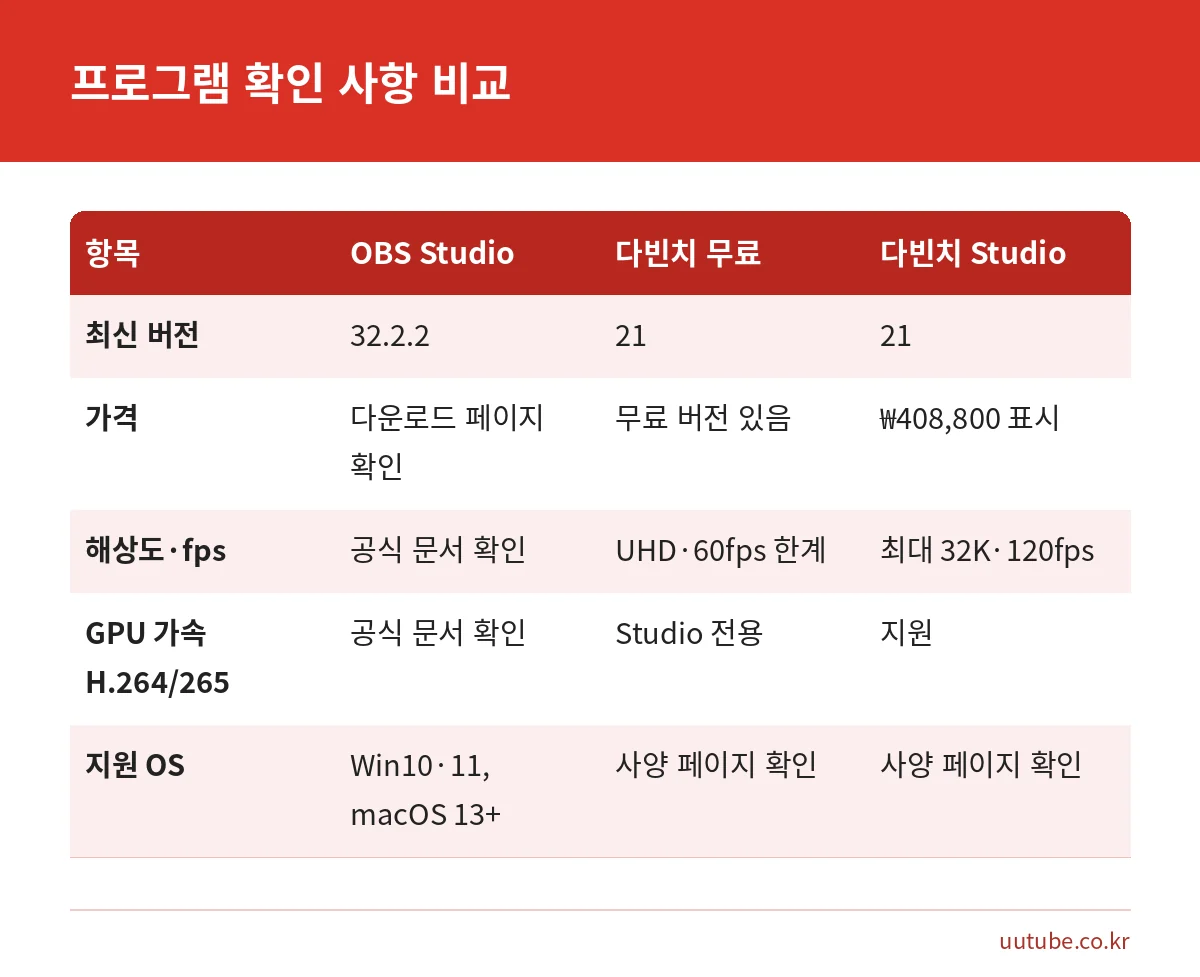
소프트웨어는 무료 선택지가 충분히 있으니 가장 늦게 돈을 쓰는 영역입니다. 방송 화면 구성에는 OBS Studio가, 편집에는 다빈치 리졸브가 자주 거론됩니다. 2026년 10월 21일 기준으로 공식 페이지에 표시된 내용은 다음과 같습니다.
- OBS Studio: 최신 버전 32.2.2입니다. 지원 OS는 Windows 10 및 11, macOS 13.0 이상이고, Linux는 Flathub의 Flatpak과 Ubuntu 24.04 이상용 PPA로 배포됩니다. 가격은 다운로드 페이지에서 확인하세요.
- DaVinci Resolve: 최신 버전은 21이고 무료 버전이 있습니다. 무료 버전의 편집·마무리 한계는 UHD 3840×2160, 60fps입니다.
- DaVinci Resolve Studio: 한국 온라인 가격이 ₩408,800으로 표시되며, 정가 ₩509,800에서 20% 할인된 가격이라고 적혀 있습니다. 최대 120fps의 32K 해상도를 지원합니다.
Studio에만 있는 기능으로는 멀티 GPU, 하드웨어 가속 H.264/H.265 디코딩·인코딩, Resolve FX 45개 이상, DaVinci AI Neural Engine, Dolby Vision·HDR10+가 안내되어 있습니다. 스마트폰으로 찍어 유튜브 등에 올리는 정도라면 UHD 60fps 한계가 바로 문제가 되는 경우는 드물 것입니다. 무료 버전으로 시작하고, 필요한 기능이 Studio에만 있을 때 구매를 검토하세요.
프로그램 사양 확인 시 주의할 점
프로그램을 설치하기 전에 내 PC가 요구 사양을 넘는지 확인해야 합니다. 다빈치 리졸브는 시스템 요구사항이 제품 페이지에 없고 별도의 ‘사양’ 페이지에 있으므로 그쪽에서 CPU·그래픽카드·메모리 기준을 직접 보세요. OBS Studio도 공식 시스템 요구사항 문서에서 GPU와 CPU 최소 사양을 확인하는 것이 안전합니다. 사양이 부족하면 프로그램이 실행돼도 녹화나 편집 중에 끊길 수 있습니다.
다음 비교표는 공식 페이지에 표시된 항목을 담았고, 해당 페이지에 없는 칸은 공식 문서에서 확인하도록 표시했습니다.
프로그램 선택 기준을 더 넓게 보고 싶다면 영상 편집 프로그램 비교 2026에서 무료·유료 가격과 고르는 기준을 같이 볼 수 있습니다.
카메라는 정말 따로 사야 할까
스마트폰 영상 제작에서 별도 카메라는 가장 마지막 후보입니다. 애플 iPhone 사용 설명서에는 ‘시네마틱 모드에서 비디오 녹화하기’, ‘ProRes 비디오 녹화하기’ 문서가 있어, 기종에 따라 이런 기능을 지원한다는 것을 알 수 있습니다. 다만 메뉴 경로와 해상도·프레임 속도 옵션은 기종과 iOS 버전에 따라 다르니 사용 설명서에서 내 기종 항목을 확인하세요.
해상도와 프레임 속도를 어떻게 정할지는 30프레임 60프레임 차이에서 정리했습니다. 설정만 바꿔도 만족하는 경우가 많으므로, 카메라를 새로 사기 전에 폰의 촬영 옵션부터 점검해 보세요.
그래도 폰으로 해결되지 않는 점이 있을 때 카메라를 고려합니다. 이때는 어떤 불만(어두운 곳의 노이즈, 화각, 배터리 등)이 기준인지 구체적으로 적어 두고 사야 후회가 적습니다.
자주 묻는 질문
예산이 아주 적으면 무엇 하나만 산다면?
마이크를 먼저 고려하세요. 소리 문제는 후반 작업으로 고치기 어렵지만, 어두운 화면이나 약한 구도는 창가 촬영이나 설정 조정으로 어느 정도 보완할 수 있습니다.
OBS Studio는 유료인가요?
정확한 가격은 OBS Project 다운로드 페이지에서 확인하세요. 2026년 10월 21일 기준 최신 버전은 32.2.2로 표시됩니다.
다빈치 리졸브 무료 버전으로 충분한가요?
무료 버전의 편집·마무리 한계는 UHD 3840×2160, 60fps입니다. 이 범위 안에서 촬영하고 Studio 전용 기능이 필요하지 않다면 무료 버전으로 시작해도 됩니다.
무선 마이크는 어떤 모델이든 사양이 같나요?
같은 시리즈라도 세대에 따라 사양이 다를 수 있습니다. 판매 페이지의 설명만 믿지 말고 제조사 공식 사이트에서 모델명을 정확히 확인하세요.
정리: 부족한 것만, 순서대로 채우세요
1인 방송 장비는 한꺼번에 갖출 필요가 없습니다. 가진 스마트폰으로 먼저 찍어 보고, 소리 → 빛 → 고정 → 소프트웨어 순서로 부족한 것을 하나씩 채우면 같은 예산으로 더 큰 차이를 만들 수 있습니다.
다음 행동은 간단합니다. 지금 쓰는 폰으로 1분짜리 영상을 찍어 이어폰으로 들어 보고, 가장 거슬리는 점을 한 줄로 적어 보세요. 그 한 줄이 첫 번째 구매 목록입니다.
함께 보면 좋은 글



원본 출처 이 글의 수치·조건을 확인한 공식 자료입니다. 누르면 원문이 새 창으로 열립니다.
- OBS Project – Download OBS Studio obsproject.com
- Blackmagic Design – DaVinci Resolve (한국어) blackmagicdesign.com
- Blackmagic Design – DaVinci Resolve Studio (한국어) blackmagicdesign.com
- Apple – iPhone 사용 설명서 (한국어, 목차) support.apple.com
- RØDE – Wireless GO rode.com
기준일: 2026년 10월 21일
다른 사이트에서 함께 읽으면 좋은 글